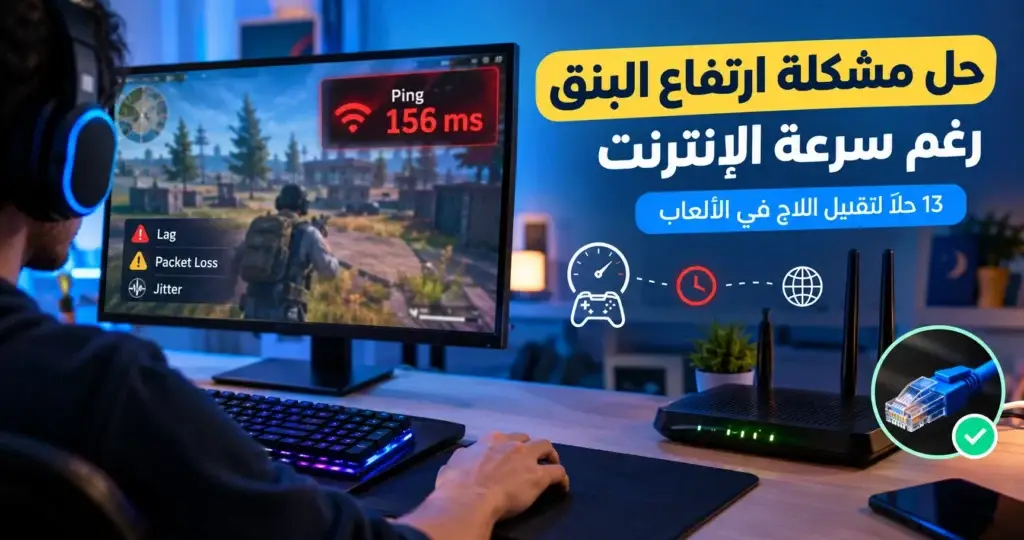
هل تعاني من ارتفاع البنق رغم أن سرعة الإنترنت لديك ممتازة؟ قد تلاحظ تأخر تنفيذ الأوامر داخل اللعبة، أو تحرك الشخصيات بصورة متقطعة، أو ارتفاع قيمة Ping فجأة أثناء اللعب، رغم أن اختبار سرعة الإنترنت يعرض نتائج جيدة. لا يعني ذلك بالضرورة أن باقة الإنترنت ضعيفة؛ فقد تكون المشكلة في شبكة Wi-Fi، أو ازدحام الاتصال، أو خادم اللعبة، أو مسار الاتصال لدى مزود الخدمة.
في هذا الدليل من حلّها دلوقتي، ستتعرف على أسباب ارتفاع البنق، وكيفية قياسه على الكمبيوتر، و13 حلًا عمليًا لتقليل التأخير وفقدان الحزم في ألعاب مثل PUBG وFortnite وValorant وغيرها، دون الحاجة إلى تغيير باقة الإنترنت مباشرة.
ما البنق ولماذا يؤثر في الألعاب؟
البنق (Ping) هو الزمن الذي تستغرقه البيانات للانتقال من جهازك إلى خادم معين والعودة، ويُقاس بالمللي ثانية (ms). ويُستخدم المصطلح في الألعاب للإشارة إلى زمن الاستجابة بين جهاز اللاعب وخادم اللعبة.
كلما انخفض زمن الاستجابة، كان تنفيذ الأوامر أقرب إلى اللحظي. أما عندما يرتفع، فقد تضغط على زر إطلاق النار أو الحركة ثم تلاحظ تأخرًا قبل ظهور النتيجة داخل اللعبة.
| قيمة البنق التقريبية | تجربة اللعب المتوقعة |
|---|---|
| أقل من 30 ms | استجابة ممتازة في كثير من الألعاب |
| من 30 إلى 60 ms | استجابة جيدة غالبًا |
| من 60 إلى 100 ms | قد تلاحظ تأخرًا في الألعاب التنافسية السريعة |
| من 100 إلى 150 ms | يصبح التأخير أكثر وضوحًا |
| أكثر من 150 ms | قد تصبح المواجهات السريعة صعبة |
هذه نطاقات إرشادية وليست معيارًا ثابتًا لكل لعبة؛ فالنتيجة تعتمد على نوع اللعبة والخادم واستقرار الاتصال.
مهم: انخفاض البنق وحده لا يكفي. فقد يكون متوسطه مقبولًا، لكن التذبذب الكبير في زمن الاستجابة (Jitter) أو فقدان الحزم (Packet Loss) يسبب تقطيعًا واضحًا. وتوضح EA في دليل استكشاف مشكلات البنق وفقدان الحزم أهمية فحص هذه المؤشرات عند تشخيص مشاكل الألعاب.
لماذا يرتفع البنق رغم سرعة الإنترنت؟
هناك عدة أسباب محتملة، ولا يمكن تحديد السبب الدقيق من نتيجة اختبار التنزيل وحدها.
1. بُعد خادم اللعبة
كلما زادت المسافة التي تقطعها البيانات إلى خادم اللعبة، زاد الوقت اللازم لوصولها وعودتها. لذلك قد تحصل على بنق منخفض في خادم قريب، ثم يرتفع عند اختيار خادم في قارة أخرى.
2. ضعف إشارة Wi-Fi
قد تؤدي المسافة بين جهاز اللعب والراوتر، أو الجدران السميكة، أو التداخل مع الشبكات المجاورة إلى اتصال غير مستقر. وقد تظل سرعة التنزيل جيدة في اختبار قصير، بينما يتذبذب البنق أثناء اللعب.
3. ازدحام الشبكة المنزلية
إذا كان أحد أفراد المنزل ينزّل ملفات كبيرة أو يشاهد فيديو بجودة عالية أو يرفع ملفات إلى السحابة، فقد يتنافس جهاز اللعب مع بقية الأجهزة على سعة الاتصال.
ويظهر التأثير أحيانًا عند امتلاء قناة الرفع؛ فحتى لو كانت سرعة التنزيل مرتفعة، يمكن أن تتأخر حزم اللعبة بسبب ازدحام البيانات الصادرة.
4. مشكلات الراوتر أو مسار مزود الخدمة
قد يكون الراوتر قديمًا أو يعاني من خلل في الإعدادات أو البرنامج الثابت. وفي حالات أخرى، تحدث المشكلة خارج المنزل في مسار الشبكة لدى مزود الخدمة أو عند الوصول إلى خادم اللعبة.
5. مشكلات مؤقتة في اللعبة نفسها
إذا كان البنق طبيعيًا في الألعاب الأخرى ومرتفعًا في لعبة واحدة فقط، فقد تكون المشكلة في خادم اللعبة أو المنطقة المختارة أو المسار المؤدي إلى ذلك الخادم.
اقرا ايضا: حل مشكلة عدم استقبال المكالمات | 15 حلًا
13 حلًا لارتفاع البنق رغم سرعة الإنترنت
جرّب الخطوات التالية بالترتيب، واختبر البنق بعد كل تغيير حتى تعرف ما الذي أحدث فرقًا بالفعل.
الحل الأول: أعد تشغيل الراوتر بطريقة صحيحة
أوقف تشغيل الراوتر، وانتظر نحو 30 ثانية، ثم أعد تشغيله وانتظر حتى يستقر اتصال الإنترنت. أعد تشغيل الكمبيوتر أو جهاز اللعب أيضًا إذا لزم الأمر.
قد يساعد ذلك في معالجة بعض الأعطال المؤقتة، لكنه لن يحل مشكلة ناتجة عن ازدحام دائم لدى مزود الخدمة أو بُعد خادم اللعبة.
الحل الثاني: استخدم كابل Ethernet بدل Wi-Fi
إذا كنت تلعب على كمبيوتر أو جهاز ألعاب قريب من الراوتر، فجرّب الاتصال بكابل Ethernet.
يقلل الاتصال السلكي تأثير التداخل اللاسلكي وضعف الإشارة، وغالبًا ما يوفر اتصالًا أكثر ثباتًا. إذا انخفض البنق أو اختفى التقطيع عند استخدام الكابل، فمن المرجح أن تكون المشكلة في شبكة Wi-Fi أو إعداداتها.
راجع أيضًا دليل Microsoft لحل مشكلات اتصال Ethernet إذا استمرت المشكلة مع الاتصال السلكي.
الحل الثالث: اختر خادم اللعبة الأقرب
افتح إعدادات الشبكة أو المنطقة داخل اللعبة، ثم اختر أقرب خادم متاح جغرافيًا، مثل خادم الشرق الأوسط إذا كان مناسبًا لموقعك ومتاحًا في اللعبة.
لا تعتمد على اسم المنطقة فقط؛ قارن قيمة البنق التي تعرضها اللعبة لكل خادم، إن كانت هذه المعلومة متاحة.
إذا كان البنق مرتفعًا على خادم واحد ومنخفضًا على خادم آخر، فقد تكون المشكلة مرتبطة بمسار الاتصال أو الخادم المحدد، وليس بسرعة الإنترنت المنزلية.
الحل الرابع: أوقف التنزيلات والتحديثات أثناء اللعب
قبل بدء المباراة، تحقق من عدم وجود تنزيلات كبيرة تعمل في الخلفية، ومنها:
- تحديثات الألعاب ومنصات تشغيلها.
- تنزيل الملفات من المتصفح.
- مزامنة الملفات مع خدمات التخزين السحابي.
- تحديثات النظام التي تستهلك الاتصال.
لا تحتاج إلى إيقاف جميع التطبيقات بلا تمييز؛ ركّز على العمليات التي تنقل كميات كبيرة من البيانات.
الحل الخامس: قلّل عدد الأجهزة التي تستخدم الشبكة
اختبر اللعبة عندما يكون عدد الأجهزة النشطة أقل. أوقف مؤقتًا عمليات البث والتنزيل والرفع الثقيلة على الأجهزة الأخرى، ثم قارن البنق بالنتيجة السابقة.
إذا تحسنت الاستجابة بوضوح، فقد يكون اتصال المنزل مزدحمًا. عندها يمكنك تنظيم التنزيلات، أو ضبط جودة البث، أو استخدام ميزة إدارة جودة الخدمة (QoS) إذا كانت متاحة في الراوتر.
الحل السادس: حسّن مكان الراوتر
ضع الراوتر في مكان مرتفع ومفتوح نسبيًا، قريب من جهاز اللعب قدر الإمكان. تجنب وضعه داخل خزانة مغلقة أو خلف أجسام كبيرة أو بجوار مصادر تداخل لاسلكي.
إذا كانت المشكلة تظهر في غرفة بعيدة، فاختبر اللعب بالقرب من الراوتر أولًا. هذا الاختبار البسيط يساعد على معرفة ما إذا كانت قوة الإشارة سببًا محتملًا.
الحل السابع: جرّب نطاق Wi-Fi مختلفًا
إذا كان الراوتر يدعم نطاقي 2.4 و5 جيجاهرتز، فجرّب كليهما بحسب المسافة والبيئة المحيطة.
- 2.4 جيجاهرتز: قد يصل إلى مسافة أبعد، لكنه قد يكون أكثر ازدحامًا في بعض البيئات.
- 5 جيجاهرتز: يمكن أن يوفر اتصالًا أسرع وأقل تعرضًا لبعض أنواع الازدحام، لكنه يتأثر بالعوائق والمسافة بدرجة أكبر.
لا يوجد نطاق أفضل في جميع الحالات؛ اختبر البنق والثبات في مكان اللعب نفسه، واختر الاتصال الذي يعطي نتائج أكثر استقرارًا.
الحل الثامن: افحص تحديثات الراوتر ومحول الشبكة
تحقق من موقع الشركة المصنّعة للراوتر أو الكمبيوتر بحثًا عن تحديثات رسمية مناسبة لطراز جهازك. وقد يساعد تحديث برنامج تشغيل محول الشبكة في معالجة مشكلات الاتصال، خاصة إذا بدأت المشكلة بعد تحديث النظام أو تغيير إعدادات الشبكة.
لا تثبّت برامج تشغيل من مواقع غير موثوقة، ولا تحدّث البرنامج الثابت للراوتر بملف غير مخصص لطرازه.
الحل التاسع: أوقف VPN مؤقتًا للاختبار
قد يؤدي استخدام VPN إلى تغيير المسار الذي تسلكه البيانات للوصول إلى خادم اللعبة، وهو ما قد يزيد البنق أو يقلله حسب الخادم والمسار.
إذا كنت تستخدم VPN، عطّله مؤقتًا ثم اختبر اللعبة مرة أخرى، مع الالتزام بقواعد اللعبة وشروط مزود الخدمة. إذا لم يتغير البنق، فلا تفترض أن VPN هو سبب المشكلة.
الحل العاشر: افحص إعدادات الراوتر وإدارة الازدحام
تحتوي بعض أجهزة الراوتر على ميزة QoS أو إعدادات مشابهة تسمح بإعطاء أولوية لحركة مرور جهاز أو تطبيق معين.
إذا كانت الميزة متاحة، فراجع دليل الشركة المصنّعة قبل تغيير الإعدادات. وقد تساعد إدارة الازدحام في بعض الشبكات، لكنها ليست حلًا مضمونًا لكل حالات ارتفاع البنق.
لا تغيّر إعدادات متقدمة عشوائيًا، ولا تستخدم إعدادات جاهزة من الإنترنت دون التأكد من توافقها مع جهازك ونوع اتصالك.
الحل الحادي عشر: اختبر الاتصال من دون تغيير DNS عشوائيًا
قد يؤدي تغيير DNS إلى تحسين سرعة العثور على عنوان بعض الخدمات في ظروف معينة، لكنه لا يخفض البنق داخل اللعبة بالضرورة؛ لأن زمن الاستجابة أثناء اللعب يتأثر بمسار الاتصال إلى خادم اللعبة، وليس فقط بعملية ترجمة أسماء النطاقات.
لذلك لا تبدأ بتغيير DNS باعتباره علاجًا أساسيًا. اختبر الاتصال أولًا، وغيّر الإعداد فقط إذا كانت لديك مشكلة واضحة في حل أسماء النطاقات أو سبب محدد يدعو إلى ذلك.
الحل الثاني عشر: اختبر شبكة أخرى
جرّب الاتصال من خلال شبكة مختلفة، مثل نقطة اتصال الهاتف، لفترة قصيرة وبمراعاة استهلاك البيانات.
إذا كان البنق أفضل على الشبكة البديلة، فقد يشير ذلك إلى مشكلة في اتصال المنزل أو مساره. أما إذا بقي مرتفعًا في اللعبة نفسها، فقد تكون المشكلة في الخادم أو المنطقة أو مسار الاتصال المشترك.
لا تعتمد على اختبار قصير وحده؛ فالشبكات المحمولة قد تتغير جودتها بحسب التغطية والازدحام.
الحل الثالث عشر: تحقق من حالة اللعبة ومزود الإنترنت
إذا ظهرت المشكلة فجأة رغم أن اتصالك كان مستقرًا، فتحقق من صفحة الحالة الرسمية للعبة، إن كانت متاحة، ومن إعلانات مزود الإنترنت عن الأعطال.
يمكنك أيضًا مقارنة البنق في أكثر من لعبة أو خادم. إذا كانت المشكلة محصورة في لعبة واحدة، فابدأ بدعم اللعبة. أما إذا ظهرت في عدة ألعاب وعلى أكثر من جهاز، فاحتمال وجود مشكلة في الشبكة أو مزود الخدمة يصبح أكبر.
حل مشكلة ارتفاع البنق المفاجئ
إذا كان البنق منخفضًا ثم ارتفع فجأة إلى أرقام كبيرة، فلا تبدأ بتغيير جميع الإعدادات مرة واحدة. اتبع هذا التسلسل:
- تحقق مما إذا كان الارتفاع يحدث في لعبة واحدة أم في جميع الألعاب.
- أوقف التنزيلات والرفع والبث مؤقتًا.
- اختبر الاتصال عبر Ethernet إذا كنت تستخدم Wi-Fi.
- أعد تشغيل الراوتر إذا كان الارتفاع مستمرًا، وليس مجرد قفزة قصيرة.
- قارن النتائج في أوقات مختلفة.
- افحص فقدان الحزم وتذبذب زمن الاستجابة، لا المتوسط فقط.
- تواصل مع مزود الإنترنت إذا استمرت المشكلة عبر أكثر من جهاز واتصال سلكي.
إذا حدث الارتفاع في أوقات محددة فقط، فقد يرتبط بازدحام الشبكة المنزلية أو الشبكة الخارجية، لكن الاختبار والمقارنة ضروريان لتحديد السبب.
كيف تختبر Ping وPacket Loss على الكمبيوتر؟
يمكنك استخدام أداة موجه الأوامر في Windows للحصول على فكرة أولية عن استقرار الاتصال.
الخطوة الأولى: افتح موجه الأوامر
اضغط على مفتاح Windows، واكتب cmd، ثم افتح موجه الأوامر.
الخطوة الثانية: اختبر الاتصال بعنوان على الإنترنت
اكتب الأمر التالي:
ping 1.1.1.1 -n 20يرسل الأمر طلبات اختبار اتصال إلى العنوان المحدد. راقب متوسط زمن الاستجابة وعدد الحزم المفقودة.
ملاحظة: قد تمنع بعض الشبكات أو الخوادم الرد على طلبات Ping، لذا لا تعني عدم الاستجابة دائمًا أن الإنترنت متوقف. كما أن اختبار عنوان عام لا يضمن أن المسار إلى خادم لعبتك مماثل.
الخطوة الثالثة: اختبر الاتصال بالراوتر
اكتب:
ipconfigابحث عن عنوان Default Gateway ضمن محول الشبكة المستخدم. بعد ذلك اختبر هذا العنوان، مع استبدال المثال بعنوان الراوتر الفعلي:
ping 192.168.1.1 -n 20إذا كان الاتصال بالراوتر مستقرًا، بينما تظهر مشكلات في اختبار الإنترنت، فقد تكون المشكلة خارج شبكة Wi-Fi المحلية. أما إذا ظهرت قفزات كبيرة أو فقدان حزم عند اختبار الراوتر نفسه، فافحص الاتصال المحلي والكابل أو الإشارة اللاسلكية.
تشرح Microsoft طريقة استخدام Ping لفحص الاتصال بالراوتر، إلى جانب خطوات أخرى لاستكشاف مشكلات الشبكة.
الخطوة الرابعة: افحص المسار عند الحاجة
يمكنك تجربة:
tracert 1.1.1.1يعرض الأمر مراحل المسار إلى الوجهة. وقد تساعد النتائج في تحديد المكان الذي يبدأ عنده التأخير، لكن بعض الأجهزة الوسيطة لا ترد على طلبات التتبع، لذلك لا يكفي ظهور نجوم في نتيجة واحدة لإثبات وجود عطل.
كيف تقلل البنق على Wi-Fi أو 5G؟
إذا كنت تستخدم اتصالًا لاسلكيًا، فاختبر قوة الإشارة وثبات الاتصال في مكان اللعب. قرّب الجهاز من الراوتر، وجرّب نطاقًا مختلفًا، وقلّل ازدحام الشبكة المنزلية.
أما عند استخدام 4G أو 5G، فقد يتغير زمن الاستجابة بسبب قوة الإشارة أو ازدحام البرج أو المسار إلى خادم اللعبة. جرّب مكانًا يتمتع بتغطية أفضل، وقارن النتائج في أوقات مختلفة. وقد يساعد اختبار الشبكة على جهاز آخر في معرفة ما إذا كانت المشكلة مرتبطة بجهازك.
لا توجد إعدادات سحرية تضمن خفض البنق في كل شبكات STC أو غيرها من شركات الاتصالات؛ فالنتيجة تعتمد على الموقع والتغطية والخادم الذي تتصل به.
متى تتواصل مع مزود الإنترنت؟
تواصل مع الدعم الفني إذا استمرت المشكلة بعد الاختبارات الأساسية، خصوصًا في الحالات التالية:
- ارتفاع البنق في أكثر من لعبة وخدمة.
- ظهور فقدان حزم متكرر أو انقطاعات في الاتصال.
- استمرار المشكلة عند استخدام كابل Ethernet.
- تكرار المشكلة على أكثر من جهاز.
- تحسن الاتصال بوضوح عند استخدام مزود مختلف.
عند التواصل، جهّز نتائج الاختبارات وأوقاتها، واذكر نوع الاتصال وهل المشكلة تظهر عبر Wi-Fi فقط أم عبر الكابل أيضًا. هذه التفاصيل تساعد الدعم الفني على تضييق نطاق المشكلة بدل الاكتفاء بذكر أن سرعة التنزيل جيدة.
الأسئلة الشائعة حول ارتفاع البنق
لماذا يكون البنق مرتفعًا رغم أن سرعة الإنترنت عالية؟
لأن سرعة التنزيل تقيس كمية البيانات التي يمكن نقلها خلال مدة معينة، بينما يقيس البنق زمن استجابة البيانات بين جهازك والخادم. قد يكون الاتصال سريعًا، لكن المسار طويلًا أو مزدحمًا أو غير مستقر.
كيف أحل مشكلة ارتفاع البنق في الألعاب؟
ابدأ باختيار خادم قريب، واستخدم Ethernet إن أمكن، وأوقف التنزيلات الثقيلة، واختبر الاتصال بالراوتر وبعنوان على الإنترنت. بعد ذلك حدد ما إذا كانت المشكلة في الشبكة المحلية أو مزود الخدمة أو خادم اللعبة.
ما البنق المناسب للألعاب؟
يكون أقل من 30 مللي ثانية ممتازًا في كثير من الحالات، بينما يكون من 30 إلى 60 مللي ثانية جيدًا غالبًا. لكن التجربة تختلف بحسب اللعبة والخادم، كما أن فقدان الحزم والتذبذب قد يسببان تقطيعًا حتى مع بنق منخفض.
هل تغيير DNS يقلل البنق؟
ليس بالضرورة. يمكن أن يؤثر DNS في سرعة العثور على عنوان الخدمة، لكنه لا يضمن تقليل زمن الاستجابة أثناء اللعب. من الأفضل اختبار الشبكة والخادم أولًا.
لماذا يرتفع البنق فجأة أثناء اللعب؟
قد يحدث ذلك بسبب ازدحام الشبكة، أو ضعف Wi-Fi، أو تنزيلات تعمل في الخلفية، أو تغير في مسار الاتصال، أو مشكلة مؤقتة في خادم اللعبة. قارن النتائج في أكثر من لعبة واختبر الاتصال السلكي لتضييق الاحتمالات.
كيف أعرف أن المشكلة من الراوتر؟
اختبر Ping إلى عنوان الراوتر عبر موجه الأوامر، ثم كرر الاختبار باستخدام Ethernet إذا أمكن. إذا ظهرت القفزات أو فقدان الحزم داخل الشبكة المحلية، فافحص الراوتر والإشارة والكابل. وإذا كان الاتصال المحلي مستقرًا والمشكلة خارج الشبكة، فافحص اتصال الإنترنت ومساره.
هل يساعد VPN في تقليل البنق؟
قد يزيد VPN البنق أو يقلله حسب المسار الذي يختاره. لا تستخدمه باعتباره حلًا مضمونًا؛ قارن النتائج مع تشغيله وإيقافه، والتزم بشروط اللعبة ومزود الخدمة.
لماذا يكون البنق مرتفعًا في لعبة واحدة فقط؟
قد تستخدم اللعبة خادمًا بعيدًا أو مسارًا مختلفًا، أو قد تواجه خوادمها مشكلة مؤقتة. افحص حالة اللعبة الرسمية وقارن البنق في خوادم أخرى، إن كانت متاحة.
الخلاصة
لحل مشكلة ارتفاع البنق رغم سرعة الإنترنت، لا تعتمد على اختبار سرعة التنزيل وحده. ابدأ بفحص خادم اللعبة، ثم جرّب الاتصال السلكي، وأوقف التنزيلات الثقيلة، واختبر Ping إلى الراوتر وإلى عنوان على الإنترنت. بعد ذلك قارن النتائج بين الألعاب والأجهزة والشبكات لتحديد مصدر المشكلة.
إذا استمر ارتفاع البنق مع اتصال سلكي وعلى عدة أجهزة، فاحتفظ بنتائج الاختبارات وتواصل مع مزود الإنترنت. بهذه الطريقة تستطيع اختيار الحل المناسب بدل تغيير الإعدادات عشوائيًا أو دفع تكلفة ترقية الباقة قبل معرفة السبب الحقيقي.