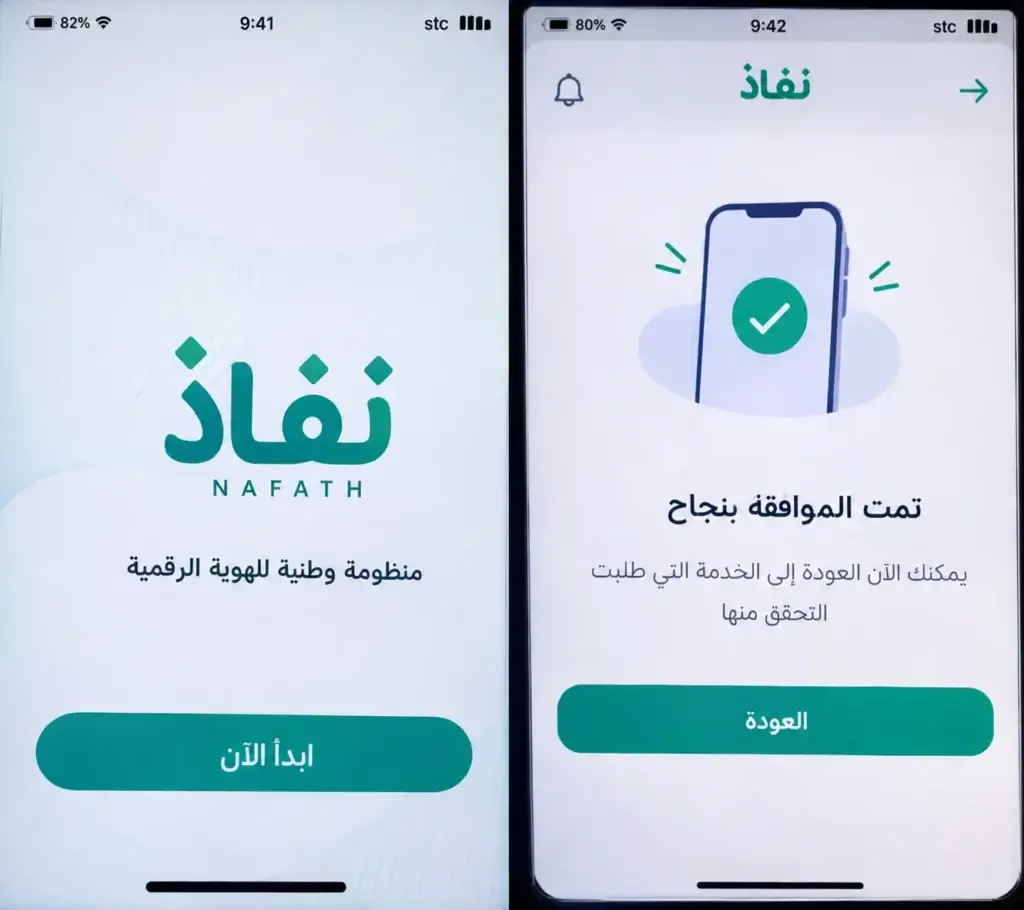
إذا كنت تحاول إنجاز معاملة بنكية عاجلة أو الدخول إلى منصة حكومية مثل أبشر أو قوى أو صحتي، ثم تفاجأت بأن تطبيق نفاذ لا يفتح، أو يُغلق من تلقاء نفسه، أو يرفض التحقق من هويتك، فلا داعي للقلق. هذه من أكثر المشكلات شيوعاً بين المستخدمين في السعودية، وسببها في الغالب بسيط، ولا يعني أن في هويتك الوطنية أو حسابك خللاً.
في هذا الدليل من موقع حلّها دلوقتي نعرض أبرز أسباب المشكلة، ونرتّب لك 10 حلول عملية لهواتف أندرويد وآيفون، لتستلم طلبات التحقق وتُنجز معاملاتك خلال دقائق.
ملخص سريع لأسباب تعطل نفاذ والحل الفوري
قبل الخطوات التفصيلية، يوضح الجدول التالي أبرز الأعراض وأسبابها وأسرع حل مناسب لكل منها:
| العرض أو رسالة الخطأ | السبب الأكثر شيوعاً | الحل السريع |
|---|---|---|
| تطبيق نفاذ لا يفتح أو يُغلق فوراً | جهاز مروّت أو مكسور الحماية، أو إصدار قديم من التطبيق | تحديث التطبيق، وإزالة الروت أو الجلبريك، وتعطيل خيارات المطور إن كانت مفعّلة |
| فشل التحقق في نفاذ | تشغيل VPN، أو خطأ في التاريخ والوقت، أو انتهاء مهلة الطلب | إيقاف VPN، وضبط الوقت تلقائياً، وإعادة إرسال الطلب |
| الطلب لا يصل إلى التطبيق | حجب الإشعارات أو تقييد التطبيق في الخلفية | تفعيل الإشعارات واستثناء التطبيق من توفير البطارية |
| فشل مطابقة الوجه | إضاءة ضعيفة أو وجه غير مكشوف بالكامل | التصوير في إضاءة واضحة ووجه مكشوف تماماً |
| تعذّر تفعيل نفاذ | مشكلة في حساب أبشر أو في رقم الجوال المسجّل | التأكد من نشاط حساب أبشر وصحة رقم الجوال |
لماذا يتوقف تطبيق نفاذ عن العمل فجأة؟
يعمل تطبيق النفاذ الوطني الموحد (نفاذ) وفق معايير أمنية صارمة لحماية بياناتك البنكية والحكومية من الاختراق وانتحال الشخصية. ولذلك فإن أي خلل بسيط في إعدادات هاتفك، كتشغيل شبكة افتراضية (VPN)، أو اختلاف توقيت الجهاز عن التوقيت الفعلي، أو وجود روت أو جلبريك، قد يدفع التطبيق إلى الإغلاق أو إظهار رسالة فشل التحقق إجراءً وقائياً.
وفي حالات كثيرة لا يكون التطبيق معطلاً أصلاً، فقد تكون مهلة الطلب انتهت قبل تأكيده، أو تعطلت الخدمة مؤقتاً من جهة الخوادم. لذا جرّب الحلول التالية بالترتيب، فهي مرتبة من الأسرع والأكثر شيوعاً إلى الأعمق.
نصيحة قبل البدء: تحقق من حساب نفاذ الرسمي على منصة X (@NIC_Care)؛ فإذا كان هناك عطل عام في الخدمة فلن تفيدك أي خطوة على هاتفك، وعليك الانتظار حتى تعود الخدمة.
10 حلول لمشكلة تطبيق نفاذ لا يفتح أو فشل التحقق
1. تأكيد الطلب بالرقم الصحيح قبل انتهاء مهلته
عند تسجيل الدخول إلى منصة حكومية أو بنكية عبر نفاذ، يظهر على شاشة الخدمة رقم، وعليك فتح تطبيق نفاذ واختيار الرقم نفسه لتأكيد الطلب. وتنتهي مهلة التأكيد سريعاً؛ فهي دقيقة واحدة في بعض المنصات، وبعدها تظهر رسالة تفيد بانتهاء صلاحية الرمز.
- افتح التطبيق فور ظهور الرقم على شاشة الخدمة، واختر الرقم المطابق تماماً.
- إذا انتهت المهلة أو رُفض الطلب، فأعد إرسال الطلب من المنصة نفسها، ولا تحاول تأكيد الطلب القديم.
- إذا لم يظهر الطلب في التطبيق، فافتحه يدوياً وحدّث شاشته، ثم راجع الحل الخامس. وإذا طُلب منك إدخال الرمز الشخصي (PIN) الذي أنشأته أثناء التفعيل، فتأكد من إدخاله صحيحاً.
2. إيقاف تطبيقات VPN والبروكسي وفحص الشبكة
قد تتعارض شبكات VPN مع الخدمات الحكومية والبنكية في السعودية، لأن تغيير عنوان الاتصال قد يُعامَل إجراءً مشبوهاً فيمنع التحقق. لذلك أوقفها قبل المحاولة.
- افتح أي تطبيق VPN مثبت على هاتفك واضغط زر قطع الاتصال (Disconnect).
- في آيفون: انتقل إلى الإعدادات > عام > إدارة الجهاز وVPN، وتأكد أن الحالة «غير متصل».
- في أندرويد: افتح الإعدادات > الشبكة والإنترنت (أو الاتصالات) > VPN، وأوقف أي ملف اتصال نشط.
- بدّل الاتصال من الواي فاي إلى بيانات الجوال أو العكس، أو شغّل وضع الطيران 15 ثانية ثم أوقفه لتنشيط الشبكة.
3. ضبط التاريخ والوقت تلقائياً
تعتمد المصادقة وإرسال رموز التحقق على توقيت دقيق، فإذا كان تاريخ هاتفك أو وقته مقدّماً أو متأخراً ولو بدقائق قليلة، فقد تظهر رسالة فشل التحقق أو يتعذر الاتصال بالخادم.
- على أندرويد: الإعدادات > الإدارة العامة (أو النظام) > التاريخ والوقت، ثم فعّل التاريخ والوقت التلقائيين والمنطقة الزمنية التلقائية.
- على آيفون: الإعدادات > عام > التاريخ والوقت، ثم فعّل «الضبط تلقائياً» وتأكد أن المنطقة الزمنية هي الرياض.
4. تحديث التطبيق ومسح الذاكرة المؤقتة
قد تتوقف الإصدارات القديمة من التطبيق عن العمل بعد التحديثات الأمنية، وقد تتسبب الملفات المؤقتة التالفة في تعليقه على شاشة البداية.
- تحديث التطبيق: افتح متجر Google Play أو App Store وابحث عن «نفاذ | Nafath»، وإذا ظهر زر التحديث فاضغط عليه.
- مسح الذاكرة المؤقتة في أندرويد: الإعدادات > التطبيقات > نفاذ > التخزين > مسح الذاكرة المؤقتة (Clear Cache). لا تضغط «مسح البيانات» إلا إذا استمرت المشكلة، لأنه يعيدك إلى التفعيل من جديد.
- على آيفون: لا يوفر iOS زراً لمسح الذاكرة المؤقتة، لكن يمكنك الانتقال إلى الإعدادات > عام > مساحة تخزين iPhone > نفاذ > إلغاء تحميل التطبيق (Offload App)، ثم إعادة تثبيته.
5. تفعيل الإشعارات والأذونات واستثناء التطبيق من توفير البطارية
في حالات كثيرة يكون التطبيق سليماً لكنك لا تستلم طلب الموافقة، بسبب إيقاف الإشعارات، أو حجب إذن الكاميرا اللازم لمطابقة الوجه، أو تقييد التطبيق في الخلفية لتوفير الشحن، وهو أمر شائع في أجهزة سامسونج وشاومي وهواوي، وفي نمط الطاقة المنخفضة بآيفون.
على أندرويد:
- افتح الإعدادات > التطبيقات > نفاذ > الإشعارات، وتأكد من تشغيلها.
- من قائمة الأذونات، امنح التطبيق إذن الكاميرا.
- افتح الإعدادات > التطبيقات > نفاذ > البطارية، واختر «غير مقيّد» بدلاً من «محسّن» أو «مقيّد»، وفعّل السماح باستخدام البيانات في الخلفية.
على آيفون:
- افتح الإعدادات، ثم اختر نفاذ، وفعّل «السماح بالإشعارات» وإذن الكاميرا و«تحديث التطبيقات في الخلفية».
- افتح الإعدادات > البطارية، وأوقف «نمط الطاقة المنخفضة» أثناء استخدام التطبيق.
وإذا كانت الإشعارات تتأخر في هاتفك عموماً، فراجع دليلنا حول حل مشكلة الإشعارات لا تظهر في هاتفك لضبط إعدادات النظام.
6. تعطيل خيارات المطور وإزالة الروت أو الجلبريك
تعتمد بعض التطبيقات الحكومية والبنكية فحوصات أمنية تمنع التشغيل على الأجهزة غير الآمنة، مثل الأجهزة المروّتة (Root) أو المكسورة الحماية (Jailbreak)، وقد يعدّ بعضها تفعيل «خيارات المطور» أو «تصحيح أخطاء USB» مؤشراً على بيئة غير آمنة. فإذا كان تطبيق نفاذ يُغلق في جزء من الثانية بمجرد الضغط على أيقونته، فجرّب ما يلي.
إيقاف خيارات المطور في أندرويد:
- افتح الإعدادات في هاتفك.
- انزل إلى آخر القائمة واختر «خيارات المطور» (Developer Options).
- أوقف المفتاح الرئيسي في أعلى الصفحة لإلغاء تفعيل الخيارات بالكامل.
- أعد تشغيل الهاتف، ثم جرّب فتح نفاذ مرة أخرى.
أما إذا كان هاتفك مروّتاً أو مكسور الحماية، فمن المرجّح ألا يعمل نفاذ ولا التطبيقات البنكية حتى تزيل الروت أو الجلبريك وتستعيد النظام الرسمي للهاتف.
7. حل فشل التحقق بالوجه
أثناء تفعيل نفاذ أو تأكيد طلب مهم، قد يطلب التطبيق التحقق عبر الكاميرا الأمامية (مسح الوجه). وكثيراً ما يفشل هذا الإجراء بسبب ظروف التصوير، لا بسبب عطل في التطبيق. وتزيد فرص نجاحه من المحاولة الأولى إذا راعيت ما يلي:
- نظّف عدسة الكاميرا الأمامية بقطعة قماش ناعمة.
- قف في مكان إضاءته متوازنة وواضحة، وتجنب وجود مصدر ضوء قوي خلفك مباشرة.
- انزع النظارات الطبية أو الشمسية والكمامة، وتأكد من ظهور وجهك كاملاً دون تغطية جزء منه أو من الجبهة بالشماغ أو الغترة أو الوشاح.
- ثبّت الجوال في مستوى وجهك، واتبع التعليمات الظاهرة على الشاشة (مثل الاقتراب أو الابتعاد قليلاً) بهدوء حتى يكتمل التحقق.
- تأكد من وجود اتصال إنترنت جيد أثناء المسح.
8. التحقق من حساب أبشر ورقم الجوال المسجّل
يرتبط تفعيل نفاذ بحسابك في أبشر وبرقم الجوال المسجل فيه، وتصلك رموز التحقق على هذا الرقم. وأي خلل في الحساب، كانتهاء صلاحية الهوية أو الإقامة، أو عدم تفعيل الحساب، أو تغيير رقم الجوال دون تحديثه في أبشر، قد يمنع استلام الطلبات أو يعطّل التفعيل.
- سجّل الدخول إلى حسابك في أبشر أفراد عبر المتصفح، وتأكد أنه نشط ولا توجد عليه تنبيهات أو قيود.
- إذا ظهرت لك رسالة تفيد بأن الحساب غير مفعّل، فاتبع خطوات حل مشكلة مستخدم غير مفعل في أبشر.
- تأكد أن رقم جوالك المسجل في أبشر هو رقمك الحالي، وإذا غيّرت رقمك فحدّثه في أبشر أولاً.
- إذا لم يصلك رمز التحقق النصي (SMS) أثناء التفعيل، فراجع مقال رمز التحقق أبشر لا يصل.
9. إعادة تفعيل نفاذ وإعادة تثبيت التطبيق
أحياناً تتلف بيانات التطبيق المخزنة في الهاتف، أو يبقى الحساب مرتبطاً بتفعيل قديم بعد تغيير الجوال، فيتعلق الطلب أو يظهر خطأ أثناء المصادقة. وفي هذه الحالة يكون الحل الأقوى حذف التطبيق ثم تثبيته من جديد وإعادة تفعيله.
- احذف تطبيق نفاذ من الهاتف تماماً، ثم أعد تشغيل الهاتف.
- نزّل التطبيق من المتجر الرسمي (Google Play أو App Store أو AppGallery)، وتأكد أنها النسخة الرسمية وليست ملف APK محمّلاً من موقع خارجي.
- افتح التطبيق واضغط «لنبدأ» ثم «تفعيل».
- أدخل رقم الهوية الوطنية أو الإقامة (اسم المستخدم) وكلمة مرور حسابك في أبشر، ثم اضغط «التالي».
- أنشئ رمزاً شخصياً (PIN) من ستة أرقام وكرّره للتأكيد، ثم أدخل رمز التحقق المرسل إلى جوالك المسجل في أبشر، وأكمل التحقق بالوجه باتباع تعليمات التطبيق حتى تظهر رسالة نجاح التفعيل.
وقد يختلف ترتيب الشاشات قليلاً بحسب إصدار التطبيق، فاتبع التعليمات الظاهرة لك.
وتشبه هذه الإجراءات ما يلزم عند تعطل التطبيقات الحكومية الأخرى في المملكة؛ فإذا واجهت عطلاً مشابهاً في تطبيق آخر، فاستفد من دليلنا حول تطبيق توكلنا لا يفتح.
10. التواصل مع الدعم الفني الرسمي
إذا جرّبت الخطوات السابقة كلها وما زال تطبيق نفاذ لا يفتح، فقد يكون السبب صيانة مؤقتة في الخوادم أو قيداً فنياً على الحساب. تواصل حينها مع الدعم الفني الرسمي للنفاذ عبر إحدى القنوات التالية، وهي متاحة على مدار الساعة بحسب صفحة التواصل الرسمية:
- مركز الاتصال: 8001221111
- حساب نفاذ على منصة X: @NIC_Care
- البريد الإلكتروني: Support@nic.gov.sa
وإذا كانت المشكلة في الدخول إلى خدمة جهة بعينها، كبنك أو جهة حكومية، فتواصل مع تلك الجهة مباشرة. وجهّز عند التواصل رقم هويتك ونوع جهازك ونص رسالة الخطأ كما ظهرت لك.
الأسئلة الشائعة
يحدث ذلك غالباً لأن مهلة الطلب انتهت قبل تأكيده، أو لأن توقيت الهاتف يختلف عن التوقيت الفعلي، أو لأن VPN مفعّل، أو لأن مطابقة الوجه فشلت بسبب ضعف الإضاءة أثناء المسح.
يعتمد تفعيل نفاذ على بيانات حسابك في أبشر ورقم الجوال المسجل فيه للتحقق من هويتك، لذا تأكد أولاً من أن حسابك في أبشر نشط. وإذا لم يكن لديك حساب، فسجّل فيه أولاً ثم فعّل التطبيق.
افتح التطبيق يدوياً وحدّث شاشته، وتأكد من تفعيل الإشعارات وإيقاف وضع توفير الطاقة، ومن أن التطبيق مفعّل على هاتفك الحالي لا على هاتفك القديم. فإن لم يظهر الطلب فأعد إرساله من المنصة نفسها.
يمكن استخدامه عادةً خارج المملكة متى توفر اتصال إنترنت مستقر مع إيقاف أي VPN وضبط التوقيت تلقائياً. غير أن بعض الجهات قد تقيّد الدخول من الخارج، فإن تعذّر عليك الدخول فتواصل مع الجهة المقدمة للخدمة مباشرة.
ثبّت التطبيق على الجوال الجديد من المتجر الرسمي، وفعّله بالخطوات نفسها الواردة في الحل التاسع. وتأكد قبل ذلك أن رقم جوالك المسجل في أبشر هو الرقم الذي ستستلم عليه رمز التحقق.
الخلاصة
في أغلب الأحيان يكون سبب عدم فتح تطبيق نفاذ أو رفضه للتحقق بسيطاً: طلب انتهت مهلته، أو VPN مفعّل، أو توقيت غير صحيح، أو إصدار قديم من التطبيق. ابدأ بالحلول الأسرع الواردة في الجدول أعلاه، فإن لم تنجح فأعد تفعيل نفاذ بعد التأكد من سلامة حسابك في أبشر ووضوح الإضاءة أمام الكاميرا. وإذا استمرت المشكلة فتواصل مع الدعم الرسمي عبر القنوات المذكورة في الحل العاشر، لتعود إلى استلام طلباتك وإنجاز معاملاتك بسلاسة.
المصادر
- التواصل مع النفاذ الوطني الموحد: قنوات الدعم الفني الرسمية للنفاذ.
- الدليل الإرشادي للدخول عبر النفاذ الوطني الموحد (وزارة الموارد البشرية والتنمية الاجتماعية، 2022): خطوات تفعيل التطبيق ومطابقة رقم الطلب.
- صفحة التحقق عبر نفاذ (هيئة الزكاة والضريبة والجمارك): اختيار الرقم في التطبيق ومهلة الرمز البالغة دقيقة واحدة في هذه المنصة.