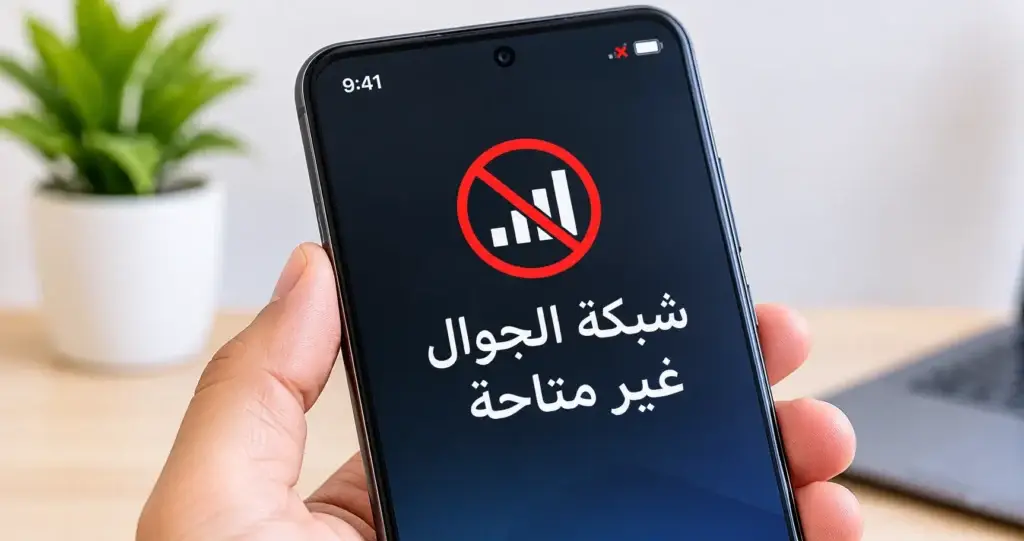
إذا ظهرت على هاتفك رسالة «شبكة الجوال غير متاحة» أو اختفت إشارة الشبكة ولم تعد قادرًا على إجراء المكالمات أو استقبالها، فلا يعني ذلك بالضرورة وجود عطل في الهاتف. قد يكون السبب تفعيل وضع الطيران، أو مشكلة مؤقتة في تسجيل الهاتف على الشبكة، أو خللًا في شريحة SIM، أو إعدادات الاتصال، أو تغطية شركة الاتصالات.
ابدأ بالحلول السريعة مثل إيقاف وضع الطيران وإعادة تشغيل الهاتف، ثم افحص شريحة SIM وإعدادات الشبكة. وإذا استمرت المشكلة، جرّب الشريحة في هاتف آخر لمعرفة ما إذا كان الخلل من الهاتف أم من الخط أو شركة الاتصالات.
وعلى iPhone، توصي Apple عند ظهور حالات مثل No Service أو Searching أو SOS بإعادة الاتصال بالشبكة، وإعادة تشغيل الجهاز، والتحقق من شركة الاتصالات وتحديث إعدادات مشغل الشبكة.
ما معنى شبكة الجوال غير متاحة؟
تعني رسالة شبكة الجوال غير متاحة أن الهاتف لا يستطيع الاتصال بشبكة الهاتف المحمول بصورة طبيعية في الوقت الحالي.
وقد تظهر المشكلة بصيغ مختلفة حسب نوع الهاتف ونظام التشغيل، مثل:
- شبكة الجوال غير متاحة.
- لا توجد خدمة.
- لا توجد شبكة.
- البحث عن الشبكة.
- No Service.
- Searching.
- SOS.
- الهاتف لا يستطيع إجراء المكالمات.
- الهاتف لا يستقبل المكالمات.
- بيانات الجوال لا تعمل.
ولا تعني هذه الرسالة بالضرورة أن الهاتف تالف؛ فقد تكون المشكلة مؤقتة في الشبكة أو الشريحة أو إعدادات الاتصال.
لماذا تظهر مشكلة شبكة الجوال غير متاحة؟
هناك أسباب متعددة قد تؤدي إلى ظهور المشكلة، ومن أبرزها:
- ضعف تغطية شركة الاتصالات في المكان.
- وجود عطل مؤقت في شبكة المشغل.
- تفعيل وضع الطيران.
- عدم تركيب شريحة SIM بصورة صحيحة.
- تلف الشريحة أو وجود مشكلة في الخط.
- اختيار نوع شبكة غير مناسب.
- فشل الهاتف مؤقتًا في التسجيل على شبكة المشغل.
- وجود خلل في إعدادات الشبكة.
- وجود مشكلة في حساب العميل أو حالة الخط.
- وجود مشكلة في الهاتف أو مكونات الاتصال الخلوي.
لذلك لا تبدأ مباشرة بإعادة ضبط الهاتف أو حذف بياناته. الأفضل تجربة الحلول البسيطة أولًا، ثم الانتقال إلى الخطوات الأكثر تقدمًا.
1. فعّل وضع الطيران ثم أوقفه
يُعد تفعيل وضع الطيران وإيقافه من أسرع الحلول التي يمكنك تجربتها.
افتح الاختصارات السريعة في الهاتف، ثم:
- فعّل وضع الطيران.
- انتظر نحو 15 ثانية.
- أوقف وضع الطيران.
- انتظر حتى يبدأ الهاتف بالبحث عن الشبكة.
- جرّب إجراء مكالمة.
قد يساعد ذلك الهاتف على إعادة محاولة الاتصال بالشبكة.
وتوصي Apple بهذه الخطوة عند ظهور SOS أو No Service أو Searching على iPhone، مع الانتظار لمدة 15 ثانية على الأقل قبل إيقاف وضع الطيران.
2. أعد تشغيل الجوال
إذا لم تعد الشبكة بعد إيقاف وضع الطيران، أعد تشغيل الهاتف بالكامل.
بعد تشغيل الجهاز، انتظر قليلًا حتى تظهر إشارة الشبكة، ثم اختبر:
- إجراء مكالمة.
- استقبال مكالمة.
- تشغيل بيانات الجوال.
- إرسال رسالة SMS.
إذا عادت الشبكة بعد إعادة التشغيل، فقد تكون المشكلة مؤقتة.
وإذا عادت الشبكة لكن رموز التحقق أو رسائل SMS ما زالت لا تصل، يمكنك مراجعة دليلنا عن رمز التحقق لا يصل لمعرفة الأسباب والحلول المحتملة.
3. تحقق من شريحة SIM
إذا استمرت مشكلة شبكة الجوال غير متاحة، افحص شريحة الاتصال.
أوقف الهاتف، ثم أخرج شريحة SIM وأعد تركيبها بصورة صحيحة، وبعدها شغّل الهاتف مرة أخرى.
إذا كان الهاتف يدعم شريحتين، تأكد من أن الخط المطلوب مفعّل. وإذا كنت تستخدم eSIM، تحقق من أن الخط مفعّل من إعدادات الشبكة.
إذا لم يتعرف الهاتف على الشريحة أصلًا، فقد تكون المشكلة مختلفة عن مشكلة ضعف الشبكة. في هذه الحالة يمكنك مراجعة مقالنا عن الجوال لا يقرأ الشريحة.
ماذا تعني نتيجة اختبار الشريحة؟
إذا لم تعمل الشريحة في هاتف آخر أيضًا، فقد تكون المشكلة مرتبطة بالشريحة أو الخط أو شركة الاتصالات.
أما إذا عملت الشريحة بصورة طبيعية في هاتف آخر، فمن المحتمل أن تكون المشكلة مرتبطة بإعدادات الهاتف أو الجهاز نفسه.
4. اختر مشغل الشبكة يدويًا
قد يفشل الهاتف أحيانًا في التسجيل على شبكة المشغل بصورة صحيحة.
ابحث في إعدادات الهاتف عن خيار مثل:
شبكة الهاتف المحمول ← مشغلو الشبكات ← اختيار الشبكة
ثم جرّب إيقاف الاختيار التلقائي واختيار المشغل يدويًا.
قد تختلف أسماء الخيارات حسب الجهاز وإصدار النظام، خصوصًا في:
- Samsung.
- Xiaomi.
- Redmi.
- Realme.
- Honor.
- Huawei.
- هواتف Android الأخرى.
بعد اختيار المشغل، انتظر عدة ثوانٍ ثم تحقق من عودة إشارة الشبكة.
5. غيّر نوع الشبكة إلى 4G أو 5G
في بعض الحالات قد تكون المشكلة مرتبطة بإعداد نوع الشبكة.
ابحث عن خيار نوع الشبكة المفضل ضمن إعدادات شبكة الهاتف المحمول، ثم جرّب إعدادًا تلقائيًا مناسبًا، مثل:
- 5G/4G/3G/2G تلقائي.
- 4G/3G/2G تلقائي.
تختلف الخيارات حسب الهاتف وشركة الاتصالات والمنطقة.
إذا كانت الشبكة تعمل عند اختيار 4G بينما لا تعمل عند استخدام 5G فقط، فقد تكون المشكلة مرتبطة بالتغطية أو إعداد الشبكة، وليس بالضرورة وجود عطل في الهاتف.
6. أعد ضبط إعدادات الشبكة
إذا لم تنجح الحلول السابقة، يمكنك تجربة إعادة ضبط إعدادات الشبكة.
انتبه إلى أن هذه العملية ليست إعادة ضبط مصنع، لكنها قد تؤدي إلى حذف إعدادات اتصال محفوظة، مثل شبكات Wi-Fi وكلمات المرور المرتبطة بها، إضافة إلى إعدادات اتصال أخرى بحسب نوع الهاتف.
لذلك من الأفضل استخدامها بعد تجربة الحلول البسيطة.
بعد إعادة ضبط إعدادات الشبكة:
- أعد تشغيل الهاتف إذا طلب منك ذلك.
- انتظر ظهور إشارة الشبكة.
- جرّب إجراء مكالمة.
- شغّل بيانات الهاتف.
- أعد الاتصال بشبكات Wi-Fi التي تستخدمها.
وإذا واجهت مشكلة في الاتصال بشبكة Wi-Fi بعد إعادة الضبط، يمكنك مراجعة دليلنا عن الجوال لا يتصل بالواي فاي.
7. حدّث نظام الهاتف
إذا بدأت مشكلة شبكة الجوال غير متاحة بعد تحديث للنظام أو ظهرت بشكل متكرر دون سبب واضح، تحقق من وجود تحديث جديد للهاتف.
قد تتضمن تحديثات النظام إصلاحات لمشكلات التوافق والاستقرار والاتصال.
وفي iPhone، يمكنك أيضًا التحقق من تحديث إعدادات شركة الاتصالات من خلال:
الإعدادات ← عام ← حول
إذا كان هناك تحديث متاح لإعدادات شركة الاتصالات، فقد يظهر خيار تثبيته.
8. جرّب الشريحة في هاتف آخر
هذه من أهم خطوات تشخيص مشكلة شبكة الجوال؛ لأنها تساعدك على تحديد مصدر الخلل بدل تجربة إعدادات كثيرة دون معرفة السبب.
إذا عملت الشريحة في الهاتف الآخر
فقد تكون المشكلة مرتبطة بـ:
- إعدادات الهاتف.
- نظام التشغيل.
- منفذ الشريحة.
- مكونات الاتصال.
- توافق الهاتف مع الشبكة.
إذا لم تعمل الشريحة في الهاتف الآخر
فقد تكون المشكلة مرتبطة بـ:
- الشريحة.
- الخط.
- حساب العميل.
- التغطية.
- وجود عطل لدى شركة الاتصالات.
في هذه الحالة تواصل مع شركة الاتصالات واطلب منهم التحقق من حالة الخط والتغطية ووجود أي عطل في المنطقة.
9. حل مشكلة شبكة الجوال غير متاحة في Samsung
إذا كان هاتفك Samsung ويعرض رسالة شبكة الجوال غير متاحة، ابدأ بالحلول العامة السابقة، ثم تحقق خصوصًا من:
- إيقاف وضع الطيران.
- تركيب شريحة SIM بصورة صحيحة.
- اختيار مشغل الشبكة.
- نوع الشبكة المفضل.
- إعدادات الشبكة.
- تحديث النظام.
إذا كانت المشكلة تظهر عند إجراء المكالمات فقط بينما تعمل بيانات الهاتف، فلا تفترض مباشرة أن الهاتف تالف؛ فقد تكون المشكلة في إعدادات الاتصال أو في حالة الخط لدى شركة الاتصالات.
10. حل مشكلة شبكة الجوال غير متاحة في شاومي وRedmi وRealme
في هواتف Xiaomi وRedmi وRealme قد تختلف أسماء القوائم بحسب إصدار النظام.
تحقق من:
- تفعيل شريحة SIM.
- إيقاف وضع الطيران.
- اختيار مشغل الشبكة.
- نوع الشبكة المفضل.
- إعدادات بيانات الهاتف.
- تحديث النظام.
إذا لم تُحل المشكلة، جرّب الشريحة في هاتف آخر.
أما إذا كان الهاتف لا يتعرف على الشريحة أصلًا، فركز أولًا على الشريحة ودرج SIM والجهاز، لأن هذه الحالة تختلف عن مجرد فقدان الشبكة.
حل مشكلة شبكة الجوال غير متاحة في iPhone
إذا ظهر على iPhone أحد المؤشرات مثل SOS أو No Service أو Searching، فابدأ بتفعيل وضع الطيران لمدة 15 ثانية ثم إيقافه، وبعد ذلك أعد تشغيل الهاتف.
ثم ادخل إلى:
الإعدادات ← خلوي
وتأكد من أن الخط الخلوي المطلوب مفعّل.
بعد ذلك انتقل إلى:
الإعدادات ← عام ← حول
للتحقق من وجود تحديث لإعدادات شركة الاتصالات.
وإذا كنت تستخدم Dual SIM أو eSIM، تأكد من تفعيل الخط الصحيح.
إذا استمرت المشكلة، فمن الأفضل التواصل مع شركة الاتصالات للتحقق من نشاط الحساب والتغطية ووجود أي أعطال أو قيود على الخدمة.
متى تكون مشكلة شبكة الجوال من شركة الاتصالات؟
ليست كل مشكلة شبكة ناتجة عن الهاتف.
قد تكون المشكلة من شركة الاتصالات إذا:
- توقفت الشبكة فجأة في منطقة معينة.
- توقفت الشبكة لدى أكثر من شخص يستخدم الشبكة نفسها.
- تعمل الشريحة في مكان آخر ولا تعمل في موقع معين.
- لا تعمل الشريحة حتى بعد تجربتها في هاتف آخر.
- الهاتف يتعرف على الشريحة لكنه لا يستطيع التسجيل على الشبكة.
- توجد مشكلة في حالة الخط أو الحساب.
إذا تكرر ذلك، تواصل مع شركة الاتصالات للتحقق من حالة الخدمة والتغطية في منطقتك.
ماذا أفعل إذا كانت شبكة الجوال غير متاحة رغم وجود الإشارة؟
إذا كانت هناك أشرطة إشارة على الهاتف لكن المكالمات لا تعمل، فلا يعني ذلك بالضرورة أن المشكلة مجرد ضعف في الإشارة.
جرّب الخطوات التالية بالترتيب:
- تشغيل وإيقاف وضع الطيران.
- إعادة تشغيل الهاتف.
- التأكد من تفعيل الشريحة.
- التحقق من مشغل الشبكة.
- تجربة نوع شبكة مختلف.
- إعادة ضبط إعدادات الشبكة.
- تجربة الشريحة في هاتف آخر.
- التواصل مع شركة الاتصالات.
وفي بعض الحالات قد تعمل بيانات الهاتف بينما تواجه المكالمات مشكلة، لذلك من المهم تحديد الوظيفة المتأثرة بدل اعتبار جميع مشاكل الاتصال مشكلة واحدة.
أسئلة شائعة حول شبكة الجوال غير متاحة
ما معنى شبكة الجوال غير متاحة؟
تعني أن الهاتف لا يستطيع الاتصال بشبكة الهاتف المحمول بصورة طبيعية في الوقت الحالي. وقد يكون السبب في إعدادات الهاتف أو الشريحة أو التغطية أو شركة الاتصالات أو الجهاز.
لماذا شبكة الجوال غير متاحة رغم وجود الإشارة؟
وجود أشرطة الإشارة لا يعني بالضرورة أن الهاتف مسجل بصورة صحيحة على الشبكة. جرّب وضع الطيران وإعادة التشغيل، ثم تحقق من الشريحة ومشغل الشبكة.
كيف أحل مشكلة شبكة الجوال غير متاحة؟
ابدأ بتفعيل وضع الطيران ثم إيقافه، وبعدها أعد تشغيل الهاتف. إذا لم تنجح الخطوات، افحص شريحة SIM وإعدادات الشبكة، ثم جرّب الشريحة في هاتف آخر.
لماذا الجوال لا يستقبل مكالمات رغم وجود الشبكة؟
قد تكون المشكلة في تسجيل الهاتف على الشبكة أو في إعدادات الاتصال أو حالة الخط. جرّب إعادة تشغيل الهاتف والتحقق من الشريحة ومشغل الشبكة، ثم تواصل مع شركة الاتصالات إذا استمرت المشكلة.
كيف أحل مشكلة شبكة الجوال غير متاحة في سامسونج؟
تحقق من وضع الطيران وشريحة SIM ومشغل الشبكة ونوع الشبكة المفضل، ثم جرّب إعادة ضبط إعدادات الشبكة إذا لم تنجح الخطوات الأساسية.
كيف أحل مشكلة شبكة الجوال غير متاحة في شاومي؟
تحقق من تفعيل الشريحة ومشغل الشبكة ونوع الشبكة، ثم أعد ضبط إعدادات الشبكة عند الحاجة. وإذا استمرت المشكلة، اختبر الشريحة في هاتف آخر.
لماذا تظهر No Service في الآيفون؟
تعني No Service أن iPhone غير متصل بشبكة خلوية. جرّب وضع الطيران وإعادة التشغيل وفحص الشريحة وإعدادات شركة الاتصالات والتحديثات.
هل إعادة ضبط إعدادات الشبكة تحذف الصور؟
إعادة ضبط إعدادات الشبكة ليست إعادة ضبط المصنع، لذلك لا تستهدف حذف الصور أو الملفات الشخصية، لكنها قد تحذف إعدادات اتصال محفوظة مثل شبكات Wi-Fi وكلمات المرور، بحسب الهاتف والنظام.
الخلاصة
تظهر مشكلة شبكة الجوال غير متاحة لأسباب متعددة، ولا تعني بالضرورة أن الهاتف يحتاج إلى صيانة. ابدأ بالحلول البسيطة مثل إيقاف وضع الطيران وإعادة تشغيل الهاتف، ثم افحص شريحة SIM ومشغل الشبكة ونوع الشبكة.
وإذا لم تنجح هذه الخطوات، فإن تجربة الشريحة في هاتف آخر تساعدك على معرفة ما إذا كان الخلل من الهاتف أم من الخط أو شركة الاتصالات.
ولمزيد من حلول مشاكل الجوال، يمكنك تصفح قسم مشاكل الهواتف.