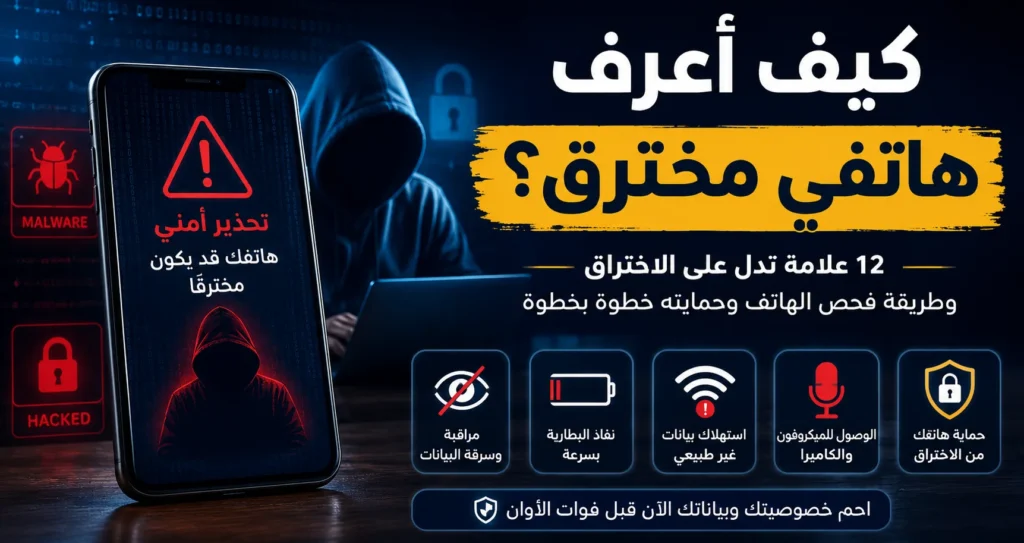
هل لاحظت أن بطارية هاتفك تنفد بسرعة، أو أن الجهاز أصبح بطيئًا فجأة، أو ظهرت تطبيقات لا تتذكر تثبيتها؟ قد تدفعك هذه العلامات إلى التساؤل: كيف أعرف هاتفي مخترق؟
لا يعني ظهور عرض واحد أن الهاتف تعرض للاختراق؛ فقد يكون السبب امتلاء مساحة التخزين أو وجود تطبيق يستهلك البطارية. لكن اجتماع عدة علامات غير معتادة، خصوصًا مع وجود تطبيقات مجهولة أو نشاط غير معروف في حساباتك، يستحق الفحص.
لمعرفة ما إذا كان هاتفك مخترقًا، راجع التطبيقات المثبتة وأذوناتها، وافحص استهلاك البطارية والبيانات، وتحقق من الأجهزة المرتبطة بحساباتك، ثم استخدم أدوات الحماية الرسمية. تختلف خطوات الفحص قليلًا بين Android وiPhone، لذلك سنشرح الطريقتين بالتفصيل.
كيف أعرف هاتفي مخترق بسرعة؟
توجد 12 علامة قد تستحق الانتباه عند فحص الهاتف:
- ظهور تطبيقات لا تتذكر تثبيتها.
- نفاد البطارية بسرعة غير معتادة.
- ارتفاع حرارة الهاتف دون استخدام مكثف.
- زيادة استهلاك بيانات الإنترنت بصورة مفاجئة.
- ظهور إعلانات منبثقة خارج التطبيقات المعتادة.
- تغيّر إعدادات الهاتف دون علمك.
- وصول إشعارات تسجيل دخول لم تطلبها.
- إرسال رسائل أو ظهور نشاط في حساباتك دون علمك.
- بطء الهاتف بصورة مفاجئة.
- استخدام الكاميرا أو الميكروفون في وقت غير متوقع.
- وجود Root أو Jailbreak دون معرفة واضحة بمصدره.
- ظهور تحذير أمني حقيقي من النظام أو أداة حماية موثوقة.
هذه العلامات ليست دليلًا قاطعًا بمفردها. الأهم هو البحث عن أسبابها وملاحظة ما إذا كانت عدة مؤشرات ظهرت في الفترة نفسها.
العلامة الأولى: ظهور تطبيقات لا تعرفها
افتح قائمة التطبيقات المثبتة على هاتفك، وابحث عن التطبيقات التي لا تتذكر تنزيلها، خصوصًا إذا ظهرت المشكلة بعد تثبيت ملف APK من موقع غير معروف.
لكن لا تحذف تطبيقًا لمجرد أن اسمه غير مألوف؛ فقد يكون أحد مكونات النظام أو تطبيقًا أساسيًا من الشركة المصنعة.
كيف تفحص التطبيقات المجهولة؟
- افتح إعدادات الهاتف.
- انتقل إلى قسم التطبيقات.
- راجع التطبيقات المثبتة.
- افحص اسم التطبيق ومصدره ووظيفته.
- راجع الأذونات التي حصل عليها.
- إذا بدا التطبيق مشبوهًا، فتحقق منه عبر مصدر موثوق قبل إزالته.
إذا وجدت تطبيقًا مجهولًا لديه صلاحيات واسعة للوصول إلى الميكروفون أو الموقع أو الرسائل دون سبب واضح، فهذه إشارة تستحق مزيدًا من الفحص.
العلامة الثانية: نفاد البطارية بسرعة
قد يشير استنزاف البطارية المفاجئ إلى تطبيق يعمل باستمرار في الخلفية، لكنه قد ينتج أيضًا عن بطارية قديمة أو تحديث حديث أو استخدام تطبيقات تستهلك طاقة كبيرة.
افتح إعدادات البطارية، وراجع التطبيقات الأكثر استهلاكًا للطاقة. إذا وجدت تطبيقًا لا تعرفه يستهلك قدرًا كبيرًا من البطارية، فتحقق من هويته واستخدامه.
أما إذا كان الاستهلاك مرتبطًا بالألعاب أو مشاهدة الفيديو، فقد يكون طبيعيًا.
وإذا كانت المشكلة الأساسية هي سرعة نفاد الشحن، يمكنك مراجعة دليلنا حول حل مشكلة بطء الجوال وتسريع الهاتف لفهم الأسباب التقنية التي قد تؤثر في أداء الجهاز، مع العلم أن بطء الهاتف واستنزاف البطارية مشكلتان مختلفتان وقد تتداخل أسبابهما.
العلامة الثالثة: ارتفاع حرارة الهاتف دون سبب واضح
ترتفع حرارة الهاتف عادةً أثناء الألعاب أو الشحن أو استخدام التطبيقات الثقيلة. لكن إذا أصبح الجهاز ساخنًا بصورة متكررة أثناء تركه دون استخدام، فمن المفيد فحص التطبيقات التي تعمل في الخلفية واستهلاك البطارية والبيانات.
انتبه إلى التطبيقات التي ثبتّها قبل بداية المشكلة، وراقب ما إذا كانت الحرارة تظهر بعد تشغيل تطبيق معين.
إذا كانت الحرارة شديدة أو لاحظت انتفاخ البطارية، فتوقف عن استخدام الهاتف وشحنه واطلب فحصًا فنيًا؛ فقد تكون المشكلة مرتبطة بالبطارية وليست بالاختراق.
العلامة الرابعة: استهلاك بيانات الإنترنت بصورة غير طبيعية
تستخدم بعض التطبيقات الإنترنت في الخلفية لمزامنة الملفات أو تحديث المحتوى. لذلك لا يعني ارتفاع استهلاك البيانات وحده وجود برنامج تجسس.
افتح إعدادات الشبكة أو استخدام البيانات، ثم راجع التطبيقات الأكثر استهلاكًا للإنترنت خلال الفترة المتاحة.
قد يكون السبب تحديثات تلقائية أو نسخًا احتياطيًا للصور أو مشاهدة مقاطع الفيديو. أما إذا كان تطبيق مجهول يستهلك بيانات كثيرة دون تفسير واضح، فتحقق من مصدره وأذوناته.
العلامة الخامسة: ظهور إعلانات منبثقة غريبة
إذا ظهرت إعلانات على الشاشة الرئيسية أو فوق التطبيقات التي تستخدمها، فقد يكون السبب تطبيقًا مزعجًا أو ضارًا.
راجع التطبيقات التي ثبتّها مؤخرًا، خصوصًا التطبيقات التي نزلتها من مواقع غير معروفة. ولا تضغط على النوافذ التي تزعم أن هاتفك مصاب وتطلب تثبيت تطبيق آخر لإصلاحه.
على Android، يمكنك استخدام Google Play Protect لفحص التطبيقات والجهاز. تساعد هذه الخدمة على اكتشاف التطبيقات التي قد تتصرف بطريقة ضارة، وقد تحذّر من بعضها أو توقفه أو تزيله.
العلامة السادسة: تغيّر إعدادات الهاتف دون علمك
انتبه إذا لاحظت تغييرات غير مبررة في إعدادات الأمان أو الخصوصية، مثل:
- تفعيل صلاحيات إمكانية الوصول لتطبيق مجهول.
- منح تطبيق غير معروف صلاحية الميكروفون أو الموقع.
- ظهور خدمة VPN لم تقم بإعدادها.
- وجود تطبيق إدارة جهاز لا تعرف وظيفته.
- تغيّر إعدادات المتصفح دون تدخل منك.
قد تحدث بعض التغييرات نتيجة تحديث النظام أو إعداد تطبيق موثوق. لذلك تحقق من سبب التغيير أولًا، ولا تعتبره دليلًا مؤكدًا على الاختراق.
العلامة السابعة: وصول إشعارات تسجيل دخول لم تطلبها
إذا وصلتك رسالة تفيد بتسجيل الدخول إلى حسابك من جهاز لا تعرفه، أو استلمت رمز تحقق لم تطلبه، فلا تتجاهل الأمر.
قد يكون شخص ما يحاول الدخول إلى حسابك، لكن هذا لا يثبت أن الهاتف نفسه مخترق.
استخدم جهازًا موثوقًا لمراجعة الأجهزة والجلسات المرتبطة بحسابك، ثم غيّر كلمة المرور إذا تأكدت من وجود نشاط غير مصرح به، وفعّل المصادقة الثنائية.
إذا كانت المشكلة متعلقة برموز التفعيل، فراجع أيضًا دليل حل مشكلة عدم وصول رمز التحقق لمعرفة الأسباب المحتملة لتأخر الرسائل أو عدم وصولها.
العلامة الثامنة: إرسال رسائل أو ظهور نشاط في حساباتك دون علمك
إذا أخبرك أصدقاؤك أنهم تلقوا رسائل غريبة منك، أو لاحظت منشورات أو عمليات لم تقم بها، فقد يكون حسابك تعرض للوصول غير المصرح به.
لا يعني ذلك بالضرورة أن الهاتف نفسه مخترق؛ فقد يكون شخص ما حصل على كلمة مرور حسابك من خلال التصيد الاحتيالي أو تسريب بيانات.
أمّن الحساب المتأثر من جهاز موثوق، وراجع الأجهزة المرتبطة به، وسجّل الخروج من الجلسات التي لا تعرفها. وإذا كان النشاط متعلقًا بحساب بنكي، فتواصل مع البنك عبر قنواته الرسمية فورًا.
العلامة التاسعة: بطء الهاتف بصورة مفاجئة
قد ينتج بطء الهاتف عن امتلاء مساحة التخزين، أو كثرة التطبيقات التي تعمل في الخلفية، أو ارتفاع الحرارة، أو مشكلة في النظام، أو وجود تطبيق يستهلك موارد الجهاز.
ابدأ بفحص مساحة التخزين والتطبيقات التي تستهلك البطارية. وإذا ظهر البطء بعد تثبيت تطبيق معين، فتحقق مما إذا كان حذفه يحل المشكلة.
يمكنك الاستفادة من دليل الجوال بطيء؟ 12 حلًا لتسريع الجوال واستعادة سرعته لتجربة خطوات تشخيص البطء قبل افتراض وجود اختراق.
العلامة العاشرة: تشغيل الكاميرا أو الميكروفون دون سبب واضح
إذا لاحظت مؤشر استخدام الكاميرا أو الميكروفون في وقت لا تتوقع فيه استخدامهما، فتحقق من التطبيق الذي يستخدم هذه الصلاحيات.
في أجهزة iPhone، يشير اللون البرتقالي إلى استخدام الميكروفون، بينما يشير اللون الأخضر إلى استخدام الكاميرا أو الكاميرا والميكروفون معًا. ويمكنك قراءة شرح Apple الرسمي لمؤشرات الكاميرا والميكروفون.
في أجهزة Android الحديثة، قد يظهر مؤشر أخضر عند استخدام الكاميرا أو الميكروفون. يمكنك الضغط على المؤشر أو فتح إعدادات الخصوصية لمعرفة التطبيق المسؤول، بحسب إصدار النظام والجهاز.
راجع أذونات التطبيقات وألغِ الصلاحيات التي لا تحتاج إليها. لكن تذكّر أن ظهور المؤشر لا يثبت التجسس بمفرده؛ فقد يكون التطبيق يستخدم الصلاحية بصورة طبيعية.
العلامة الحادية عشرة: وجود Root أو Jailbreak على الهاتف
قد يؤدي إجراء Root على Android أو Jailbreak على iPhone إلى تجاوز بعض آليات الحماية التي يوفرها النظام، بحسب طريقة التعديل وحالة الجهاز.
إذا أجريت التعديل بنفسك، فتحقق من مصدر الأدوات والتطبيقات التي ثبتّها. أما إذا وجدت مؤشرات أخرى مريبة ولم تكن على علم بأي تعديل، فاطلب فحصًا فنيًا موثوقًا.
وجود Root أو Jailbreak لا يثبت وحده أن شخصًا يتجسس عليك، لكنه قد يغيّر مستوى الحماية المتاح على الجهاز.
العلامة الثانية عشرة: ظهور تحذير أمني حقيقي
إذا أظهر النظام أو تطبيق حماية موثوق تحذيرًا بشأن تطبيق ضار، فلا تتجاهله.
على Android، استخدم Google Play Protect وراجع التعليمات التي تظهر لك. وعلى iPhone، راجع تنبيهات النظام والتطبيقات المثبتة وإعدادات الخصوصية.
انتبه إلى أن بعض صفحات الويب تعرض تحذيرات مزيفة لإخافتك ودفعك إلى تثبيت تطبيق أو دفع المال. لا تتصل برقم يظهر في نافذة منبثقة، ولا تثبّت أدوات مجهولة تدّعي كشف جميع أنواع الاختراق.
كيف أفحص هاتفي من الاختراق على Android؟
ابدأ بهذه الخطوات:
- افتح متجر Google Play.
- اضغط على صورة حسابك.
- اختر Play Protect.
- ابدأ الفحص إذا ظهر الخيار.
- راجع التحذيرات واتبع التعليمات الرسمية.
بعد ذلك، افتح إعدادات الهاتف وراجع قائمة التطبيقات وأذونات الكاميرا والميكروفون والموقع والرسائل. افحص أيضًا صلاحيات إمكانية الوصول وتطبيقات إدارة الجهاز، مع الانتباه إلى أن أسماء القوائم تختلف حسب الشركة وإصدار Android.
ثم حدّث النظام والتطبيقات، وراجع الأجهزة المرتبطة بحساب Google.
كيف أفحص هاتفي من الاختراق على iPhone؟
ابدأ بمراجعة التطبيقات المثبتة والأجهزة المرتبطة بحساب Apple، ثم افتح الإعدادات وانتقل إلى الخصوصية والأمان لمراجعة صلاحيات التطبيقات.
يمكنك أيضًا مراجعة تقرير خصوصية التطبيقات إذا كان متاحًا. توضح Apple أن التقرير يبدأ بجمع المعلومات بعد تفعيله، ولذلك قد لا تظهر بيانات فور تشغيله. اقرأ شرح Apple الرسمي لتقرير خصوصية التطبيقات.
إذا كان جهازك يعمل بنظام iOS 16 أو أحدث، فقد تساعدك ميزة «فحص الأمان» (Safety Check) على مراجعة المشاركة والوصول إلى معلوماتك والأجهزة المرتبطة بحساب Apple. لكنها ليست فحصًا شاملًا لكل أنواع برامج التجسس. راجع دليل Apple الرسمي لفحص الأمان.
ماذا أفعل إذا تأكدت من وجود تطبيق ضار؟
إذا وجدت تطبيقًا ضارًا أو نشاطًا غير مصرح به، فاتبع الخطوات المناسبة لطبيعة المشكلة:
- أمّن حساباتك: استخدم جهازًا موثوقًا لتغيير كلمات مرور البريد الإلكتروني وحساب Google أو Apple والحسابات المهمة.
- راجع الأجهزة والجلسات: سجّل الخروج من الأجهزة التي لا تعرفها وألغِ الوصول غير المصرح به.
- فعّل المصادقة الثنائية: أضف طبقة حماية أخرى للحسابات التي تدعمها.
- حدّث النظام والتطبيقات: ثبّت التحديثات من الإعدادات والمتاجر الرسمية.
- أزل التطبيقات الضارة: بعد التحقق من التطبيق، اتبع تعليمات النظام أو أداة الحماية لإزالته.
- فكّر في إعادة ضبط المصنع عند الضرورة: قد تساعد إعادة الضبط في إزالة كثير من التطبيقات الضارة، لكنها لا تؤمّن الحسابات التي ما زالت كلمات مرورها مكشوفة.
قبل إعادة ضبط المصنع، احتفظ بنسخة احتياطية من الملفات المهمة وتأكد من إمكانية استعادة حساباتك. ولا تستعد التطبيقات المشبوهة بعد إعادة الضبط.
تنبيه: إذا كنت تخشى أن شخصًا قريبًا منك يراقب الهاتف، فقد يؤدي حذف تطبيق أو تغيير إعدادات المشاركة إلى تنبيهه. استخدم جهازًا آمنًا آخر لطلب المساعدة والتخطيط للخطوات التالية قبل إجراء تغييرات قد تؤثر في سلامتك.
جدول العلامات والأسباب المحتملة
| العلامة | السبب المحتمل | ما الذي ينبغي فحصه؟ |
|---|---|---|
| نفاد البطارية بسرعة | بطارية قديمة أو تطبيق يعمل في الخلفية | استهلاك البطارية |
| ارتفاع حرارة الهاتف | تطبيق ثقيل أو مشكلة في البطارية | التطبيقات ودرجة الحرارة |
| إعلانات غريبة | تطبيق مزعج أو ضار | التطبيقات المثبتة حديثًا |
| استهلاك بيانات مرتفع | مزامنة أو تطبيق يستخدم الإنترنت | استخدام البيانات لكل تطبيق |
| تسجيل دخول غير معروف | وصول غير مصرح به إلى الحساب | الأجهزة والجلسات المسجلة |
| تطبيق مجهول | تثبيت غير معروف أو مكوّن نظام | المصدر والأذونات |
| بطء مفاجئ | مساحة ممتلئة أو تطبيق يستهلك الموارد | التخزين والتطبيقات |
| مؤشر كاميرا أو ميكروفون غير متوقع | تطبيق يستخدم الصلاحية | سجل الوصول والأذونات |
كيف تحمي هاتفك من الاختراق مستقبلًا؟
يمكنك تقليل مخاطر البرامج الضارة والوصول غير المصرح به باتباع هذه النصائح:
- نزّل التطبيقات من المتاجر الرسمية.
- تجنّب ملفات APK من المواقع غير المعروفة.
- لا تفتح الروابط المشبوهة ولا تدخل بياناتك في صفحات غير موثوقة.
- استخدم كلمة مرور قوية وفريدة لكل حساب مهم.
- فعّل المصادقة الثنائية حيثما أمكن.
- حدّث نظام الهاتف والتطبيقات بانتظام.
- راجع أذونات التطبيقات وألغِ ما لا تحتاج إليه.
- لا تشارك رموز التحقق أو كلمات المرور مع أي شخص.
- احتفظ بنسخة احتياطية من الملفات المهمة.
- استخدم أدوات الحماية الرسمية المتاحة على جهازك.
الأسئلة الشائعة عن اختراق الهاتف
كيف أعرف هاتفي مخترق بشكل مؤكد؟
لا توجد علامة واحدة تكفي لتأكيد الاختراق. راجع التطبيقات والأذونات والأجهزة المرتبطة بحساباتك، واستخدم أدوات الحماية الرسمية. وجود تطبيق ضار محدد أو نشاط غير مصرح به دليل أقوى من البطء أو نفاد البطارية وحدهما.
هل نفاد البطارية بسرعة يعني أن الهاتف مخترق؟
لا. قد يكون السبب بطارية قديمة أو تطبيقًا يستهلك الطاقة أو تحديثًا حديثًا. يصبح الأمر جديرًا بالفحص إذا تزامن مع تطبيق مجهول أو زيادة غير مبررة في استهلاك البيانات.
هل يمكن اختراق الهاتف من خلال رسالة أو رابط؟
قد تستغل بعض الرسائل والروابط التصيد الاحتيالي لسرقة بيانات الدخول أو خداع المستخدم لتثبيت تطبيق ضار. لا تدخل كلمات المرور في صفحات غير موثوقة، ولا تثبّت تطبيقات بناءً على روابط مجهولة.
هل إعادة ضبط المصنع تزيل الاختراق؟
قد تساعد إعادة الضبط في إزالة كثير من التطبيقات الضارة، لكنها لا تؤمّن حسابًا تعرض للاختراق إذا بقيت كلمة المرور مكشوفة. لذلك يجب تأمين الحسابات أيضًا، وقد تحتاج بعض الحالات إلى مساعدة فنية متخصصة.
هل يمكن التجسس على الهاتف دون ظهور علامات واضحة؟
قد لا تكون بعض أنواع المراقبة واضحة للمستخدم، لذلك لا يمكن الاعتماد على الأعراض وحدها. راجع الأذونات والحسابات والأجهزة المرتبطة، واستخدم أدوات الحماية الرسمية، واطلب فحصًا موثوقًا إذا كانت لديك أسباب جدية للاشتباه.
هل تطبيقات فحص الاختراق المجانية آمنة؟
ليست جميعها موثوقة. تجنّب التطبيقات التي تطلب صلاحيات واسعة دون مبرر أو تعدك بكشف كل أنواع الاختراق بضغطة واحدة. استخدم أدوات النظام والمتاجر الرسمية، وتحقق من المطوّر قبل تثبيت أي تطبيق.
ماذا أفعل إذا شككت في اختراق حسابي البنكي؟
تواصل مع البنك فورًا عبر قنواته الرسمية، وأبلغ عن أي عملية لا تعرفها. غيّر بيانات الدخول من جهاز موثوق، ولا تشارك كلمة المرور أو رمز التحقق مع أي شخص.
الخلاصة
إذا كنت تتساءل: كيف أعرف هاتفي مخترق؟ فلا تعتمد على البطء أو نفاد البطارية وحدهما. راجع التطبيقات والأذونات، وتحقق من الحسابات والأجهزة المرتبطة، واستخدم أدوات الحماية الرسمية على Android أو ميزات الخصوصية والأمان على iPhone.
إذا وجدت نشاطًا غير مصرح به، فأمّن حساباتك من جهاز موثوق، وأزل التطبيقات الضارة بعد التحقق منها، وحدّث النظام، وفكّر في إعادة ضبط المصنع إذا استمرت المشكلة. لا تثبّت تطبيقات مجهولة تدّعي إصلاح الاختراق، ولا تشارك كلمات المرور أو رموز التحقق مع أي شخص.
إذا ظهرت لك علامة محددة أو رسالة تحذير، فحدّد نوع الهاتف وإصدار النظام ووصف المشكلة دون مشاركة بيانات شخصية حساسة، حتى تتمكن من اختيار خطوات الفحص المناسبة.