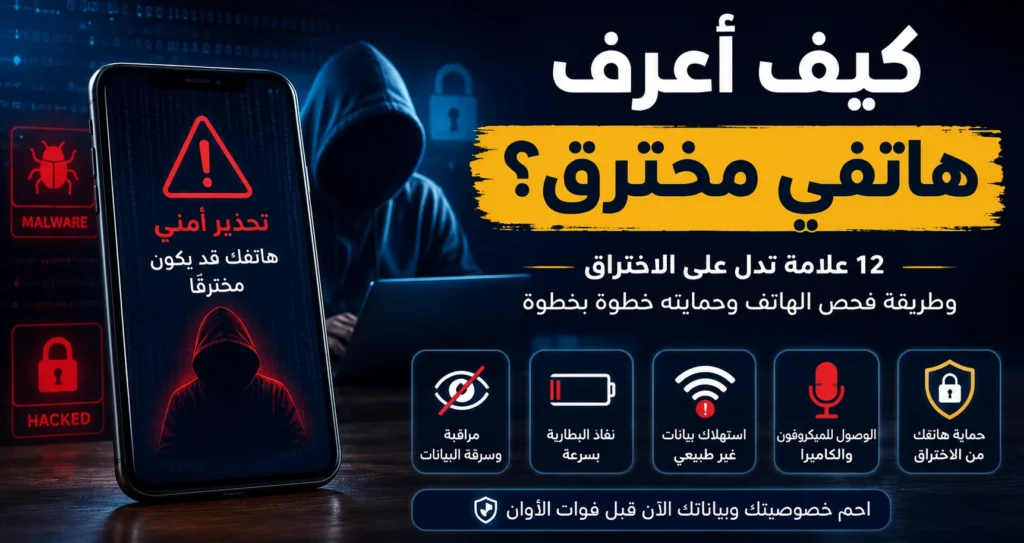
تلاحظ أن بطارية هاتفك تنفد بسرعة، أو أن الجهاز أصبح بطيئًا فجأة، أو تظهر تطبيقات لا تتذكر أنك ثبّتها. هنا يبدأ السؤال الذي يطرحه كثير من المستخدمين: كيف أعرف هاتفي مخترق؟
الحقيقة أن بعض هذه العلامات قد تكون ناتجة عن أسباب عادية مثل امتلاء مساحة التخزين أو وجود تطبيق يستهلك البطارية، لذلك لا يعني ظهور عرض واحد أن الهاتف تعرض للاختراق. لكن اجتماع عدة علامات غير معتادة، خصوصًا مع وجود تطبيقات مجهولة أو نشاط غير معروف في حساباتك، يستحق الفحص فورًا.
في هذا الدليل ستتعرف على أهم علامات اختراق الهاتف، وطريقة فحص أجهزة Android وiPhone، والخطوات التي يجب تنفيذها إذا شككت في وجود برنامج تجسس أو تطبيق ضار.
كيف أعرف هاتفي مخترق بسرعة؟
يمكن أن يكون الهاتف معرضًا للاختراق أو لوجود برنامج ضار إذا لاحظت عدة علامات غير معتادة في الوقت نفسه، مثل:
- ظهور تطبيقات لا تتذكر تثبيتها.
- استنزاف البطارية بصورة مفاجئة وغير معتادة.
- ارتفاع حرارة الهاتف دون استخدام مكثف.
- استهلاك بيانات الهاتف بشكل غير مبرر.
- ظهور نوافذ إعلانية غريبة خارج التطبيقات.
- تغيّر إعدادات الهاتف دون تدخل منك.
- وصول إشعارات تسجيل دخول لا تعرفها.
- إرسال رسائل من حساباتك دون أن ترسلها.
- ظهور أجهزة غريبة مرتبطة بحساب Google أو Apple.
- بطء شديد بدأ فجأة بعد تثبيت تطبيق غير معروف.
- سماع أصوات أو ملاحظة سلوك غريب أثناء المكالمات.
- ظهور تحذيرات أمنية أو تطبيقات ضارة.
مهم: لا توجد علامة واحدة تثبت وحدها أن هاتفك مخترق. فالبطارية الضعيفة مثلًا قد تكون السبب في سرعة نفاد الشحن، كما أن بطء الهاتف قد يكون بسبب امتلاء مساحة التخزين. المطلوب هو البحث عن مجموعة من العلامات المرتبطة ببعضها.
اقرا ايضا: إزاي تعرف لو في تطبيق بيتجسس عليك؟
العلامة الأولى: ظهور تطبيقات لا تعرفها
افتح قائمة التطبيقات المثبتة على هاتفك وراجعها بعناية. إذا وجدت تطبيقًا لا تتذكر تثبيته، فلا تتجاهل الأمر، خصوصًا إذا كان التطبيق يحمل اسمًا غريبًا أو لا يحتوي على أيقونة واضحة.
لكن لا تحذف أي تطبيق لمجرد أنك لا تعرفه قبل التحقق منه؛ فقد يكون تطبيقًا أساسيًا تابعًا لنظام الهاتف.
ماذا تفعل؟
- افتح إعدادات الهاتف.
- انتقل إلى قسم التطبيقات.
- راجع قائمة التطبيقات المثبتة.
- ابحث عن التطبيقات التي لا تتذكر تثبيتها.
- راجع اسم المطور والأذونات التي يطلبها التطبيق.
إذا كان التطبيق مجهولًا ويطلب الوصول إلى الكاميرا والميكروفون والرسائل والملفات دون سبب واضح، فهذه علامة تستحق مزيدًا من الفحص.
العلامة الثانية: استنزاف البطارية بشكل مفاجئ
قد يكون استهلاك البطارية مؤشرًا على وجود تطبيق يعمل في الخلفية بصورة مستمرة، لكن هذا لا يعني تلقائيًا أن الهاتف مخترق.
افتح إعدادات البطارية وشاهد التطبيقات الأكثر استهلاكًا للطاقة. إذا وجدت تطبيقًا غير معروف يستهلك نسبة كبيرة من البطارية، فافحصه واحذفه إذا تأكدت من أنه غير ضروري أو غير موثوق.
أما إذا كان الاستهلاك مرتبطًا بتطبيق معروف مثل الألعاب أو تطبيقات الفيديو، فغالبًا لا تكون المشكلة اختراقًا.
العلامة الثالثة: ارتفاع حرارة الهاتف دون سبب واضح
ارتفاع حرارة الهاتف أثناء الألعاب أو الشحن أمر طبيعي إلى حد معين. لكن إذا أصبح الجهاز ساخنًا أثناء تركه دون استخدام، فقد يكون هناك تطبيق أو عملية تعمل باستمرار في الخلفية.
افحص:
- التطبيقات التي تعمل في الخلفية.
- استهلاك البطارية.
- التطبيقات المثبتة حديثًا.
- استخدام بيانات الهاتف.
إذا بدأت الحرارة بعد تثبيت تطبيق معين، فاحذفه مؤقتًا وراقب الهاتف.
العلامة الرابعة: استهلاك بيانات الهاتف بشكل غير طبيعي
قد تتواصل بعض التطبيقات مع الإنترنت في الخلفية، لكن الارتفاع المفاجئ في استهلاك البيانات يستحق التحقق.
من إعدادات الهاتف، افتح قسم استخدام البيانات، ثم راجع التطبيقات التي استهلكت أكبر قدر من الإنترنت.
إذا وجدت تطبيقًا غير معروف يستهلك بيانات كثيرة، فافحصه فورًا.
قد يكون السبب أيضًا:
- تحديثات تلقائية.
- مشاهدة فيديوهات عالية الجودة.
- نسخ احتياطي للصور.
- تطبيقات التواصل الاجتماعي.
لذلك، لا تعتبر استهلاك البيانات وحده دليلًا قاطعًا على الاختراق.
العلامة الخامسة: ظهور إعلانات منبثقة خارج التطبيقات
إذا بدأت تظهر إعلانات غريبة على شاشة الهاتف الرئيسية أو فوق التطبيقات، فقد يكون السبب تطبيقًا مزعجًا أو ضارًا.
هذه المشكلة تختلف عن الإعلانات الطبيعية داخل التطبيقات والمواقع.
الحل
راجع التطبيقات التي ثبّتها مؤخرًا، خصوصًا التطبيقات التي تم تحميلها من خارج المتجر الرسمي، ثم احذف التطبيقات المشبوهة.
على Android، يمكن استخدام Google Play Protect لفحص التطبيقات والجهاز بحثًا عن السلوك الضار. وتوضح Google أن Play Protect يفحص التطبيقات، بما فيها التطبيقات التي تم تنزيلها من مصادر خارج Google Play، وقد يحذّر من التطبيقات الضارة أو يوقفها أو يزيلها.
العلامة السادسة: تغيّر إعدادات الهاتف دون علمك
إذا لاحظت تغييرًا في إعدادات لم تعدّلها بنفسك، فانتبه.
أمثلة على ذلك:
- تفعيل خدمات إمكانية الوصول لتطبيق غير معروف.
- منح تطبيق صلاحية استخدام الميكروفون.
- تشغيل VPN لم تقم بإعداده.
- تغيير إعدادات المتصفح.
- ظهور تطبيق إدارة جهاز غير معروف.
ليست كل التغييرات دليلًا على الاختراق، لكن وجود عدة تغييرات غير مبررة قد يشير إلى تطبيق حصل على صلاحيات واسعة.
العلامة السابعة: نشاط غير معروف في حساباتك
أحيانًا لا يكون الهاتف نفسه مخترقًا، بل يكون الحساب المرتبط به هو الذي تعرض للوصول غير المصرح به.
قد تلاحظ:
- تسجيل دخول من جهاز لا تعرفه.
- تغيير كلمة المرور دون علمك.
- وصول رمز تحقق لم تطلبه.
- رسائل أُرسلت من حسابك دون علمك.
- أجهزة جديدة مرتبطة بحسابك.
إذا لاحظت هذه العلامات، غيّر كلمة المرور فورًا من جهاز موثوق، وفعّل المصادقة الثنائية، وسجّل الخروج من الأجهزة التي لا تعرفها.
وتشير Apple إلى أن إشعارات تسجيل الدخول غير المعروفة، ورموز المصادقة التي لم تطلبها، والرسائل أو عمليات الشراء غير المعروفة، قد تكون علامات على اختراق حساب Apple.
العلامة الثامنة: وصول رسائل أو مكالمات من هاتفك دون علمك
إذا أخبرك أصدقاؤك أنهم تلقوا رسائل منك لم ترسلها، أو لاحظت نشاطًا غير معروف في تطبيقات التواصل، فغيّر كلمة مرور الحساب فورًا.
لكن تذكر أن اختراق الحساب لا يعني بالضرورة اختراق الهاتف نفسه. قد يكون شخص ما حصل على كلمة مرور حسابك من خلال تسريب أو صفحة تصيد احتيالي.
لذلك يجب فحص الجهاز والحسابات معًا.
العلامة التاسعة: الهاتف أصبح بطيئًا فجأة
البطء المفاجئ قد يكون بسبب:
- امتلاء مساحة التخزين.
- قدم الهاتف.
- تطبيقات كثيرة تعمل في الخلفية.
- تحديث غير مستقر.
- ارتفاع حرارة الجهاز.
- تطبيق ضار.
لذلك لا تعتبر البطء وحده دليلًا على اختراق الهاتف.
ابدأ بفحص مساحة التخزين والتطبيقات التي تعمل في الخلفية، ثم راجع التطبيقات المثبتة حديثًا.
العلامة العاشرة: تشغيل الكاميرا أو الميكروفون دون سبب
تستخدم التطبيقات الكاميرا والميكروفون لأسباب مختلفة، لكن ظهور مؤشر استخدام هذه الصلاحيات دون وجود سبب واضح يستحق التحقق.
راجع التطبيقات التي لديها صلاحية الوصول إلى:
- الكاميرا.
- الميكروفون.
- الموقع.
- الملفات.
- الرسائل.
احذف صلاحية الوصول من التطبيقات التي لا تحتاج إليها.
إذا كنت تستخدم iPhone بنظام iOS 16 أو أحدث، فإن ميزة Safety Check تساعدك على مراجعة الأشخاص والتطبيقات التي يمكنها الوصول إلى معلوماتك، كما تتيح مراجعة الأجهزة المرتبطة بحساب Apple وتغيير إعدادات الخصوصية وكلمة المرور.
العلامة الحادية عشرة: الهاتف تعرض للتعديل أو كسر الحماية
في Android، قد يؤدي عمل Root أو تثبيت نظام معدل إلى إزالة بعض طبقات الحماية.
وفي iPhone، يؤدي Jailbreak إلى تجاوز ميزات أمنية مهمة، وقد يزيد من مخاطر البرامج الضارة وبرامج التجسس وسرقة المعلومات. كما تحذر Apple من أن تعديل iOS بشكل غير مصرح به قد يؤدي إلى ثغرات أمنية وعدم استقرار الجهاز.
إذا كان هاتفك معدلًا، فهذه نقطة مهمة عند تقييم مستوى الأمان.
العلامة الثانية عشرة: ظهور تنبيه أمني حقيقي
إذا حذرك النظام من تطبيق ضار أو نشاط مشبوه، فلا تتجاهل الرسالة.
على Android، يمكن أن يفحص Google Play Protect التطبيقات بحثًا عن السلوك الضار. وعلى iPhone، قد يمنع النظام فتح تطبيق تم التعرف عليه على أنه يحتوي على برامج ضارة ويطلب حذفه.
كيف أفحص هاتفي من الاختراق؟
فحص هاتف Android
اتبع الخطوات التالية:
- افتح متجر Google Play.
- اضغط على صورة الحساب.
- اختر Play Protect.
- ابدأ فحص التطبيقات.
- راجع أي تحذير يظهر لك.
بعد ذلك:
- احذف التطبيقات غير المعروفة.
- حدّث نظام Android.
- حدّث التطبيقات.
- راجع أذونات التطبيقات.
- افحص الأجهزة المرتبطة بحساب Google.
إذا استمرت علامات وجود برامج ضارة، توصي Google بإزالة التطبيقات المشبوهة وفحص أمان الحساب، وقد تكون إعادة ضبط الجهاز ضرورية في بعض الحالات المستمرة.
فحص هاتف iPhone
ابدأ بمراجعة:
- التطبيقات المثبتة.
- الأجهزة المرتبطة بحساب Apple.
- التطبيقات التي تصل إلى الموقع والكاميرا والميكروفون.
- إعدادات المشاركة.
- تحديثات iOS.
إذا كان جهازك يعمل بنظام iOS 16 أو أحدث، استخدم Safety Check من:
الإعدادات > الخصوصية والأمان > فحص الأمان
وتساعد هذه الميزة على مراجعة الوصول إلى المعلومات والأجهزة المرتبطة بالحساب وإعدادات المشاركة.
ماذا أفعل إذا تأكدت أن هاتفي مخترق؟
إذا وجدت تطبيقًا ضارًا أو نشاطًا غير مصرح به، نفّذ الخطوات التالية بالترتيب:
1. افصل الهاتف عن الإنترنت مؤقتًا
أوقف Wi-Fi وبيانات الهاتف إذا كنت تعتقد أن تطبيقًا ضارًا يتواصل مع خادم خارجي.
2. احذف التطبيق المشبوه
إذا كنت تعرف التطبيق المسؤول عن المشكلة، احذفه من الهاتف.
3. غيّر كلمات المرور من جهاز موثوق
لا تغيّر كلمات المرور من هاتف تشك في اختراقه إذا كان بإمكانك استخدام جهاز آخر آمن.
ابدأ بالحسابات المهمة:
- البريد الإلكتروني.
- الحساب البنكي.
- حساب Google أو Apple.
- مواقع التواصل الاجتماعي.
4. فعّل المصادقة الثنائية
المصادقة الثنائية تضيف طبقة حماية إضافية حتى إذا عرف شخص ما كلمة المرور.
5. حدّث الهاتف
تتضمن تحديثات النظام إصلاحات أمنية مهمة، لذلك لا تؤجلها دون سبب.
6. أعد ضبط المصنع عند الضرورة
إذا استمرت علامات البرامج الضارة بعد حذف التطبيقات المشبوهة والفحص، فقد تحتاج إلى إعادة ضبط المصنع.
قبل ذلك:
- انسخ الملفات المهمة.
- تأكد من حفظ جهات الاتصال.
- لا تستعد تطبيقات مشبوهة بعد إعادة الضبط.
- غيّر كلمات المرور المهمة.
جدول يوضح العلامة والسبب المحتمل
| العلامة | السبب المحتمل |
|---|---|
| نفاد البطارية بسرعة | تطبيق يعمل في الخلفية أو بطارية قديمة |
| حرارة الهاتف | تطبيق يستهلك المعالج أو مشكلة في البطارية |
| إعلانات غريبة | تطبيق مزعج أو ضار |
| تسجيل دخول غير معروف | اختراق الحساب أو تسريب كلمة المرور |
| استهلاك بيانات مرتفع | تطبيق أو خدمة تعمل في الخلفية |
| تطبيقات مجهولة | تثبيت غير مصرح به أو تطبيق ضار |
| بطء مفاجئ | مساحة ممتلئة أو تطبيق يستهلك الموارد |
كيف تحمي هاتفك من الاختراق مستقبلًا؟
اتباع بعض العادات البسيطة يقلل من المخاطر:
- حمّل التطبيقات من المتاجر الرسمية.
- لا تثبت ملفات APK من مواقع مجهولة.
- لا تضغط على الروابط المشبوهة.
- استخدم كلمة مرور قوية.
- فعّل المصادقة الثنائية.
- حدّث نظام الهاتف باستمرار.
- لا تمنح التطبيقات صلاحيات غير ضرورية.
- لا تستخدم شبكات Wi-Fi عامة لإجراء معاملات حساسة دون حماية مناسبة.
- لا تشارك رموز OTP أو كلمات المرور مع أي شخص.
هل البطارية الضعيفة تعني أن الهاتف مخترق؟
لا. البطارية قد تنفد بسرعة بسبب قدمها أو تشغيل تطبيقات كثيرة أو ارتفاع حرارة الهاتف.
لكن إذا بدأ استنزاف البطارية فجأة، بالتزامن مع ظهور تطبيق مجهول أو استهلاك بيانات غير طبيعي، فهنا يستحق الهاتف فحصًا إضافيًا.
أسئلة شائعة عن اختراق الهاتف
كيف أعرف هاتفي مخترق بشكل مؤكد؟
لا توجد علامة واحدة تؤكد الاختراق. أفضل طريقة هي فحص التطبيقات، ومراجعة أذونات الهاتف، والتحقق من الحسابات والأجهزة المرتبطة بها، واستخدام أدوات الحماية الرسمية مثل Google Play Protect أو ميزات الأمان المتاحة في iPhone.
هل ارتفاع حرارة الهاتف يعني أنه مخترق؟
ليس بالضرورة. قد ترتفع حرارة الهاتف بسبب الألعاب أو الشحن أو التطبيقات الثقيلة أو البطارية القديمة. يصبح الأمر أكثر إثارة للشك إذا حدثت الحرارة دون استخدام، مع وجود تطبيق مجهول أو استهلاك غير طبيعي للبيانات.
هل يمكن اختراق الهاتف من خلال رسالة أو رابط؟
نعم، قد تستغل بعض الرسائل والروابط أساليب التصيد الاحتيالي لخداع المستخدم وسرقة كلمات المرور أو بيانات الحسابات. لذلك لا تدخل بياناتك في صفحات غير موثوقة ولا تثبت تطبيقات من روابط مجهولة.
هل إعادة ضبط المصنع تزيل الاختراق من الهاتف؟
قد تساعد إعادة ضبط المصنع في إزالة كثير من التطبيقات والبرامج الضارة، لكنها لا تعالج اختراق الحسابات إذا بقيت كلمات المرور مكشوفة. لذلك يجب تغيير كلمات المرور وتأمين الحسابات أيضًا.
هل يمكن معرفة أن شخصًا يتجسس على الهاتف؟
يمكن اكتشاف بعض المؤشرات مثل تطبيقات مجهولة، أو صلاحيات غير مبررة، أو استهلاك غير طبيعي للبطارية والبيانات. لكن لا يمكن تأكيد وجود برنامج تجسس من خلال عرض واحد فقط.
هل تطبيقات فحص الاختراق المجانية آمنة؟
ليست كلها آمنة. بعض التطبيقات التي تدّعي اكتشاف الاختراق قد تكون مضللة أو تجمع بيانات المستخدم. استخدم أدوات الحماية الرسمية أو التطبيقات الموثوقة من المتاجر الرسمية.
ماذا أفعل إذا كنت أعتقد أن حسابي البنكي تعرض للاختراق؟
تواصل مع البنك فورًا من القنوات الرسمية، وأوقف أي نشاط مشبوه، وغيّر بيانات الدخول من جهاز موثوق. لا تشارك كلمة المرور أو رمز التحقق مع أي شخص.
الخلاصة
إذا كنت تتساءل كيف أعرف هاتفي مخترق؟ فلا تعتمد على علامة واحدة مثل بطء الهاتف أو سرعة نفاد البطارية. هذه الأعراض قد تكون طبيعية ولها أسباب تقنية بسيطة. المؤشرات الأكثر أهمية تظهر عندما تجتمع عدة علامات، مثل وجود تطبيقات مجهولة، ونشاط غير معروف في الحسابات، وتغيّر الإعدادات دون إذنك، وظهور تحذيرات أمنية حقيقية.
ابدأ بفحص الهاتف باستخدام أدوات الحماية الرسمية، وراجع التطبيقات والأذونات والحسابات المرتبطة بجهازك. وإذا وجدت نشاطًا غير مصرح به، غيّر كلمات المرور وفعّل المصادقة الثنائية، ثم أزل التطبيقات المشبوهة أو أعد ضبط الهاتف إذا استمرت المشكلة.
إذا ظهرت لديك علامة محددة وتريد معرفة ما إذا كانت طبيعية أم تشير إلى مشكلة أمنية، اكتب اسم العلامة أو رسالة الخطأ التي تظهر على هاتفك، من دون مشاركة كلمات المرور أو رموز التحقق أو أي بيانات شخصية حساسة، وابدأ بفحص السبب الأقرب قبل اتخاذ أي خطوة عشوائية.