هل لاحظت ظهور تطبيق لا تتذكر تثبيته، أو وجدت أن أحد التطبيقات يستخدم الكاميرا أو الميكروفون دون سبب واضح؟ قد تدفعك هذه العلامات إلى التساؤل: كيف أعرف إذا كان هناك برنامج تجسس على هاتفك؟
وجود هذه الأعراض لا يعني بالضرورة أن هاتفك مراقب؛ فقد تنتج عن تطبيقات عادية تعمل في الخلفية أو إعدادات غير مناسبة أو مشكلة في البطارية. لكن ظهور عدة مؤشرات غير مألوفة يستحق الفحص، خصوصًا إذا ترافق مع تغيّر الأذونات أو إعدادات الهاتف دون علمك.
في هذا الدليل من «حلّها دلوقتي»، ستتعرف على العلامات التي تستحق الانتباه، وكيفية فحص التطبيقات والأذونات على هواتف أندرويد وآيفون، والخطوات المناسبة لحماية بياناتك إذا اشتبهت في وجود برنامج تجسس.
كيف أعرف إذا كان هناك برنامج تجسس على هاتفي؟
يمكنك البدء بمراجعة التطبيقات المثبتة، والتحقق من أذونات الكاميرا والميكروفون والموقع، وفحص نشاط التطبيقات باستخدام أدوات الخصوصية المدمجة في الهاتف. إذا وجدت تطبيقًا مجهولًا يمتلك صلاحيات لا يحتاج إليها، أو لاحظت نشاطًا غير مألوف في حساباتك، فتحقق من السبب قبل اتخاذ أي إجراء.
لا توجد علامة منفردة تثبت وجود برنامج تجسس بصورة قاطعة؛ لذلك من الأفضل الجمع بين فحص التطبيقات والأذونات وإعدادات الأمان.
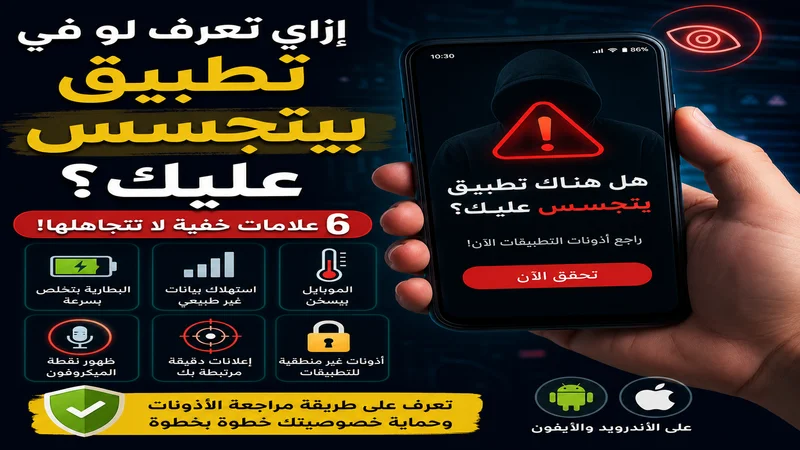
ما العلامات التي قد تشير إلى وجود برنامج تجسس؟
هناك مجموعة من العلامات التي تستحق الفحص، لكنها لا تؤكد وحدها أن الهاتف مراقب.
1. ظهور تطبيقات لا تتذكر تثبيتها
افتح قائمة التطبيقات المثبتة، وابحث عن أي تطبيق لا تتذكر تنزيله أو الموافقة على تثبيته.
انتبه بصورة خاصة إلى التطبيقات التي:
- لا تعرف مصدرها.
- تطلب أذونات واسعة لا تتناسب مع وظيفتها.
- ظهرت بعد تثبيت ملف من خارج المتجر الرسمي.
- لا تستطيع تفسير سبب وجودها على الهاتف.
ومع ذلك، لا تحذف أي تطبيق لمجرد أنك لا تعرف اسمه؛ فقد يكون أحد مكونات النظام أو تطبيقًا مثبتًا من الشركة المصنعة. تحقق من وظيفته ومصدره أولًا.
2. استخدام غير متوقع للكاميرا أو الميكروفون
إذا ظهر مؤشر استخدام الكاميرا أو الميكروفون في وقت لا تتوقع فيه استخدامهما، فافحص التطبيق المسؤول.
في أجهزة أندرويد 12 والإصدارات الأحدث، يظهر مؤشر أخضر عند استخدام الكاميرا أو الميكروفون. مرّر الشاشة للأسفل ثم اضغط على المؤشر لمعرفة التطبيق أو الخدمة التي تستخدمهما، كما يوضح دليل Google الرسمي للتحقق من استخدام الكاميرا والميكروفون. وقد تختلف طريقة الوصول إلى التفاصيل بحسب الشركة المصنعة وإصدار النظام.
أما في أجهزة iPhone، فيظهر المؤشر الأخضر كلما استخدم تطبيق ما الكاميرا (بما في ذلك استخدامها مع الميكروفون)، ويظهر المؤشر البرتقالي عند استخدام الميكروفون دون الكاميرا. ويعرض مركز التحكم أيضًا اسم التطبيق الذي استخدمهما مؤخرًا، وتجد تفاصيل ذلك في دليل Apple للتحكم في الوصول إلى الكاميرا والميكروفون.
هذه المؤشرات تساعدك على معرفة استخدام هذه المكونات، لكنها لا تعني وحدها وجود تجسس؛ فقد يكون الاستخدام مرتبطًا بمكالمة أو تطبيق معروف.
3. استنزاف البطارية أو ارتفاع حرارة الهاتف
قد يعمل أحد التطبيقات في الخلفية ويستهلك قدرًا كبيرًا من الطاقة، ما يؤدي إلى انخفاض البطارية أو ارتفاع حرارة الجهاز.
لكن هذه الأعراض لها أسباب أخرى، مثل:
- قدم البطارية أو تراجع كفاءتها.
- تشغيل الألعاب أو التطبيقات الثقيلة.
- ضعف الشبكة.
- تحديث النظام أو التطبيقات.
- امتلاء مساحة التخزين أو وجود خلل في أحد التطبيقات.
افتح إعدادات البطارية، وراجع التطبيقات الأكثر استهلاكًا للطاقة. إذا ظهر تطبيق غير معروف في أعلى القائمة، فافحصه بدلًا من افتراض أنه برنامج تجسس. أما إذا كانت التطبيقات المعروفة هي السبب، فراجع مقال بطارية الجوال تخلص بسرعة؟ 15 سببًا وحلًا لإطالة عمر البطارية. وإذا رافق ذلك بطء واضح في الجهاز، فستجد الحلول في الجوال بطيء؟ 12 حلًا لتسريع الجوال واستعادة سرعته.
4. زيادة استهلاك بيانات الإنترنت دون تفسير واضح
قد يؤدي عمل التطبيقات في الخلفية إلى استهلاك بيانات الهاتف. إذا لاحظت زيادة مفاجئة، راجع إحصاءات استهلاك البيانات وحدد التطبيقات التي تستخدم أكبر قدر منها.
قبل الاشتباه في التجسس، تحقق من التحديثات التلقائية، والنسخ الاحتياطي للصور، وتشغيل الفيديو بجودة عالية، وتطبيقات التواصل الاجتماعي.
إذا كان تطبيق مجهول يستهلك بيانات كثيرة بالتزامن مع امتلاكه صلاحيات غير مبررة، فهذه إشارة تستحق مزيدًا من الفحص.
5. ظهور إعلانات منبثقة أو تغيّر إعدادات الهاتف
ظهور الإعلانات داخل تطبيق مجاني لا يعني بالضرورة وجود تجسس. أما ظهور نوافذ إعلانية متكررة خارج التطبيقات، أو تغيّر الصفحة الرئيسية للمتصفح دون علمك، فقد يشير إلى تطبيق مزعج أو إعداد غير مرغوب فيه.
راجع التطبيقات التي ثبّتها مؤخرًا، وتحقق من صلاحياتها ومصدرها، واحذف التطبيق المشبوه بعد التأكد من أنه ليس جزءًا أساسيًا من النظام.
6. وجود نشاط غير مألوف في حساباتك
قد تكون المشكلة في حسابك الإلكتروني، وليس في الهاتف نفسه. ومن العلامات التي تستحق الانتباه:
- إشعار تسجيل دخول من جهاز لا تعرفه.
- رسائل أُرسلت من حسابك دون علمك.
- تغيّر كلمة المرور دون موافقتك.
- ظهور جهاز غريب ضمن الأجهزة المرتبطة بالحساب.
- وصول رموز تحقق لم تطلبها.
إذا لاحظت هذه العلامات، استخدم جهازًا موثوقًا لمراجعة أمان الحساب وتغيير كلمة المرور وتسجيل الخروج من الأجهزة غير المعروفة. وفي حساب Google يمكنك مراجعة الأجهزة التي سجّلت الدخول منها عبر صفحة نشاط الأجهزة في حساب Google.
وإذا كانت أعراضك أقرب إلى اختراق حساب أو جهاز، لا إلى مراقبة تطبيق بعينه، فراجع أيضًا مقال كيف أعرف هاتفي مخترق؟ 12 علامة وطريقة فحص الهاتف 2026 الذي يعرض علامات الاختراق وطريقة فحص الهاتف.
كيف أفحص هاتفي من التجسس على أندرويد؟
تختلف أسماء القوائم قليلًا بين Samsung وXiaomi وOPPO وrealme وغيرها، لكن الخطوات التالية مناسبة كبداية لمعظم أجهزة أندرويد الحديثة.
الخطوة الأولى: راجع أذونات التطبيقات
افتح:
الإعدادات ← التطبيقات ← اختر التطبيق ← الأذونات.
راجع صلاحيات الكاميرا والميكروفون والموقع والرسائل وجهات الاتصال والملفات، بحسب الخيارات المتاحة على هاتفك.
اسأل نفسك: هل يحتاج هذا التطبيق فعلًا إلى هذه الصلاحية؟
على سبيل المثال، قد يحتاج تطبيق مكالمات الفيديو إلى الكاميرا والميكروفون، بينما قد لا يكون من المنطقي أن يحتاج تطبيق بسيط لتدوين الملاحظات إلى الوصول الدائم إلى موقعك.
ألغِ الصلاحيات التي لا يحتاج إليها التطبيق، مع العلم أن أسماء القوائم والخيارات تختلف بحسب إصدار أندرويد والشركة المصنعة. وللتفاصيل راجع دليل Google الرسمي لتغيير أذونات التطبيقات.
الخطوة الثانية: استخدم لوحة بيانات الخصوصية
تتيح لوحة بيانات الخصوصية في إصدارات أندرويد المدعومة معرفة التطبيقات التي استخدمت بعض الأذونات ومتى حدث ذلك.
للوصول إليها:
- افتح الإعدادات.
- انتقل إلى «الأمان والخصوصية» أو «الخصوصية».
- افتح «لوحة بيانات الخصوصية».
- اختر إذنًا مثل الكاميرا أو الميكروفون أو الموقع.
- راجع التطبيقات التي استخدمت الإذن، ثم عدّل صلاحيات التطبيق عند الحاجة.
توضح Google أن اللوحة تعرض نشاط التطبيقات لآخر 7 أيام في أندرويد 13، ولآخر 24 ساعة في أندرويد 12، وقد تختلف الخيارات في الإصدارات الأخرى. والشرح الكامل في صفحة إدارة الأذونات من لوحة بيانات الخصوصية.
الخطوة الثالثة: افحص الهاتف باستخدام Google Play Protect
خدمة «Google Play للحماية» (Play Protect) أداة مدمجة تفحص التطبيقات والجهاز بحثًا عن أي سلوك ضار، وتحذّرك من التطبيقات التي قد تتسبب بضرر، وقد توقفها أو تزيلها. وتجد التفاصيل في صفحة Google الرسمية عن Play Protect.
للتحقق منها:
- افتح متجر Google Play.
- اضغط على صورة حسابك في أعلى الشاشة.
- اختر Play Protect.
- تأكد من أن خيار «فحص التطبيقات باستخدام Play للحماية» مفعّل، وابدأ الفحص إذا ظهر لك هذا الخيار.
- اقرأ أي تحذير واتبع تعليمات Google.
لا تفترض أن الفحص السليم يضمن اكتشاف كل تهديد محتمل؛ لكنه خطوة مفيدة ضمن عملية التحقق.
الخطوة الرابعة: راجع التطبيقات ذات الصلاحيات الحساسة
انتبه خصوصًا إلى التطبيقات التي تمتلك صلاحيات واسعة، مثل خدمات إمكانية الوصول أو صلاحيات إدارة الجهاز، إذا كانت هذه الخيارات متاحة في إصدار هاتفك.
قد تحتاج بعض التطبيقات الموثوقة إلى هذه الصلاحيات لأداء وظيفتها، لذلك لا تعطّلها عشوائيًا. تحقق من اسم التطبيق وسبب حاجته إلى الصلاحية قبل تغيير الإعدادات.
الخطوة الخامسة: حدّث النظام والتطبيقات
افتح إعدادات الهاتف وابحث عن تحديث النظام، ثم افتح المتجر الرسمي للتحقق من تحديثات التطبيقات.
تساعد التحديثات على إصلاح أخطاء ومشكلات أمنية معروفة، لكنها لا تغني عن مراجعة الأذونات وحساباتك.
كيف أعرف إذا كان هناك برنامج تجسس على الآيفون؟
يوفر iPhone أدوات لمراجعة صلاحيات التطبيقات ونشاطها، لكن لا توجد أداة واحدة تضمن اكتشاف جميع أنواع التجسس.
الخطوة الأولى: راجع أذونات التطبيقات
انتقل إلى:
الإعدادات ← الخصوصية والأمان.
افتح أقسام الكاميرا والميكروفون والموقع وجهات الاتصال والصور، ثم راجع التطبيقات التي لديها صلاحية الوصول.
أوقف الإذن عن أي تطبيق لا يحتاج إليه، أو اختر مستوى وصول أقل إذا كانت الخيارات متاحة.
الخطوة الثانية: فعّل تقرير خصوصية التطبيقات
يتوفر «تقرير خصوصية التطبيق» على iOS 15.2 والإصدارات الأحدث. ويعرض عدد المرات التي وصلت فيها التطبيقات إلى بياناتك وأجهزة الاستشعار (مثل الموقع والكاميرا والميكروفون) خلال آخر 7 أيام، إلى جانب نشاطها على الشبكة.
لتفعيله:
- افتح الإعدادات.
- اختر «الخصوصية والأمان».
- مرّر للأسفل وافتح «تقرير خصوصية التطبيق».
- اضغط على «تشغيل تقرير خصوصية التطبيق».
- استخدم الهاتف بصورة طبيعية، ثم راجع البيانات التي تتجمع.
مهم: يبدأ التقرير في جمع المعلومات بعد تفعيله فقط، ولذلك لن يعرض سجلًا للفترة السابقة على تشغيله. وتجد الشرح الرسمي في صفحة نبذة عن تقرير خصوصية التطبيق من Apple.
الخطوة الثالثة: راجع الأجهزة المرتبطة بحساب Apple
إذا لاحظت إشعار تسجيل دخول غير مألوف، افتح إعدادات حساب Apple وراجع قائمة الأجهزة المرتبطة به. أزل الأجهزة التي لا تعرفها بعد التأكد من أنها ليست أجهزتك أو أجهزة موثوقة تستخدمها.
إذا شككت في الوصول إلى حسابك، غيّر كلمة المرور من جهاز موثوق، وراجع وسائل الاسترداد والتحقق.
الخطوة الرابعة: راجع المشاركة والوصول إلى معلوماتك
إذا كنت تستخدم iOS 16 أو أحدث، فقد تساعدك ميزة «التحقق من الأمان» (Safety Check) في مراجعة الأشخاص والتطبيقات التي تشارك معها المعلومات، والأجهزة المرتبطة بحسابك، وبعض إعدادات الأمان.
تعرّف على الميزة من دليل Apple الرسمي لإدارة مشاركة المعلومات باستخدام التحقق من الأمان.
ماذا أفعل إذا اكتشفت تطبيقًا مشبوهًا؟
لو عثرت على تطبيق لا تعرفه أو وجدت نشاطًا غير مألوف، اتبع الخطوات التالية بهدوء:
- تحقق من التطبيق: راجع اسمه ومصدره ووظيفته قبل حذفه، لتجنب إزالة مكوّن أساسي من النظام.
- ألغِ الأذونات غير الضرورية: خصوصًا أذونات الكاميرا والميكروفون والموقع والرسائل.
- احذف التطبيق عند التأكد من أنه ضار أو غير موثوق: استخدم طريقة الحذف المعتادة في هاتفك.
- حدّث النظام: ثبّت التحديثات الأمنية المتاحة.
- أمّن حساباتك: غيّر كلمات مرور الحسابات المهمة من جهاز موثوق، وفعّل المصادقة الثنائية. وإذا لم تصلك رموز التحقق أثناء التفعيل، فراجع مقال رمز التحقق لا يصل؟ 12 حلًا لمشكلة كود التفعيل SMS.
- راجع الحسابات البنكية إذا ظهرت مؤشرات مالية غير مألوفة: تواصل مع البنك عبر قنواته الرسمية إذا اشتبهت في نشاط غير مصرح به.
- فكّر في إعادة ضبط المصنع عند استمرار المشكلة: احفظ ملفاتك الضرورية أولًا، وتجنب استعادة التطبيقات المشبوهة بعد إعادة الضبط.
إن كنت تشك في أن شخصًا قريبًا منك يراقب هاتفك، فقد يؤدي حذف تطبيق أو تغيير إعدادات معينة إلى تنبيهه. إذا كان ذلك قد يعرّضك للخطر، فاستخدم جهازًا آمنًا لطلب المساعدة ووضع خطة مناسبة قبل تغيير الإعدادات.
هل يمكن اكتشاف التجسس من خلال رقم الهاتف فقط؟
لا توجد طريقة موثوقة تتيح لك تأكيد وجود برنامج تجسس على الهاتف بمجرد إدخال رقم الهاتف في موقع إلكتروني.
احذر المواقع والتطبيقات التي تعدك بكشف التجسس فورًا أو تعرض نتائج مخيفة دون إجراء فحص حقيقي. ولا تدخل كلمات المرور أو رموز التحقق أو بياناتك البنكية في أدوات مجهولة.
الفحص العملي يعتمد على مراجعة الجهاز والتطبيقات والأذونات والحسابات، وليس على رقم الهاتف وحده.
كيف تحمي هاتفك من برامج التجسس؟
يمكنك تقليل المخاطر باتباع عادات أساسية:
- نزّل التطبيقات من المتاجر الرسمية قدر الإمكان.
- تجنب ملفات التثبيت من مصادر مجهولة.
- راجع الأذونات قبل منحها، وأعد مراجعتها دوريًا.
- حدّث نظام الهاتف والتطبيقات.
- استخدم كلمة مرور قوية وقفل شاشة يصعب تخمينه.
- فعّل المصادقة الثنائية للحسابات المهمة.
- لا تفتح روابط أو مرفقات مشبوهة.
- لا تشارك رموز التحقق مع أي شخص.
- راجع الأجهزة والجلسات المرتبطة بحساباتك.
- لا تثبّت تطبيقات تدّعي كشف التجسس إذا كان مصدرها غير موثوق.
أسئلة شائعة حول برامج التجسس على الهاتف
كيف أعرف أن هاتفي مراقب دون تثبيت تطبيقات إضافية؟
ابدأ بمراجعة قائمة التطبيقات، وأذونات الكاميرا والميكروفون والموقع، ولوحة بيانات الخصوصية على أندرويد أو تقرير خصوصية التطبيقات على iPhone. هذه الأدوات تساعدك على التحقق دون الحاجة إلى تثبيت تطبيق فحص مجهول.
هل نفاد البطارية بسرعة دليل على وجود برنامج تجسس؟
لا. قد يكون السبب بطارية قديمة أو تطبيقًا يستهلك الطاقة أو ضعف الشبكة. تصبح العلامة أكثر أهمية عندما تترافق مع تطبيق مجهول أو صلاحيات غير مبررة أو نشاط غير معروف في الحسابات.
كيف أعرف أن هاتفي سامسونج مراقب؟
افتح الإعدادات، ثم التطبيقات، وراجع التطبيقات والأذونات. وابحث عن لوحة بيانات الخصوصية ضمن قسم الخصوصية أو الأمان والخصوصية إذا كانت متاحة في إصدار النظام لديك. افحص الهاتف أيضًا باستخدام Google Play Protect.
هل يستطيع برنامج التجسس تشغيل الكاميرا أو الميكروفون؟
قد تحاول بعض التطبيقات الضارة الوصول إلى بيانات أو وظائف حساسة إذا امتلكت الصلاحيات أو استغلت ثغرات أمنية. راجع مؤشرات استخدام الكاميرا والميكروفون والأذونات، لكن لا تعتبر ظهور المؤشر وحده دليلًا على التجسس.
هل إعادة ضبط المصنع تزيل برامج التجسس؟
قد تساعد إعادة ضبط المصنع في إزالة كثير من التطبيقات والبرامج الضارة الموجودة على الجهاز، لكنها ليست ضمانًا لكل الحالات. احفظ ملفاتك الضرورية، وحدّث النظام، ولا تستعد التطبيقات المشبوهة. إذا استمرت المشكلة، اطلب مساعدة فنية موثوقة.
هل توجد تطبيقات تكشف التجسس على الهاتف مجانًا؟
تتوفر أدوات حماية وفحص رسمية، مثل Google Play Protect على أندرويد. لكن لا تثبّت تطبيقًا مجهولًا لمجرد أنه يدّعي اكتشاف كل برامج التجسس. تحقق من المطوّر والمصدر والصلاحيات المطلوبة قبل استخدام أي أداة.
هل يمكن أن يكون حسابي مخترقًا دون أن يكون هاتفي مخترقًا؟
نعم. قد يتمكن شخص من الوصول إلى حسابك باستخدام كلمة مرور مسرّبة أو معلومات تصيد احتيالي دون تثبيت برنامج تجسس على هاتفك. لذلك راجع الأجهزة والجلسات المرتبطة بالحساب، وغيّر كلمة المرور من جهاز موثوق إذا لاحظت نشاطًا غير معروف.
الخلاصة
إذا كنت تريد معرفة ما إذا كان هناك برنامج تجسس على هاتفك، فابدأ بفحص التطبيقات والأذونات ومؤشرات استخدام الكاميرا والميكروفون، ثم راجع نشاط الحسابات المرتبطة بالجهاز. لا تعتمد على البطارية أو الحرارة أو البطء وحدها، لأنها قد تنتج عن أسباب طبيعية.
استخدم أدوات الخصوصية والحماية الرسمية على أندرويد وآيفون، وحدّث النظام، وأزل التطبيقات المشبوهة بعد التحقق منها. وإذا ظهرت مؤشرات على اختراق حساباتك، فغيّر كلمات المرور من جهاز موثوق وفعّل المصادقة الثنائية.
حماية الهاتف تبدأ بالتحقق من الأدلة واتخاذ خطوات هادئة، لا بتثبيت أدوات مجهولة أو تصديق مواقع تعدك بكشف التجسس بمجرد إدخال رقمك.