
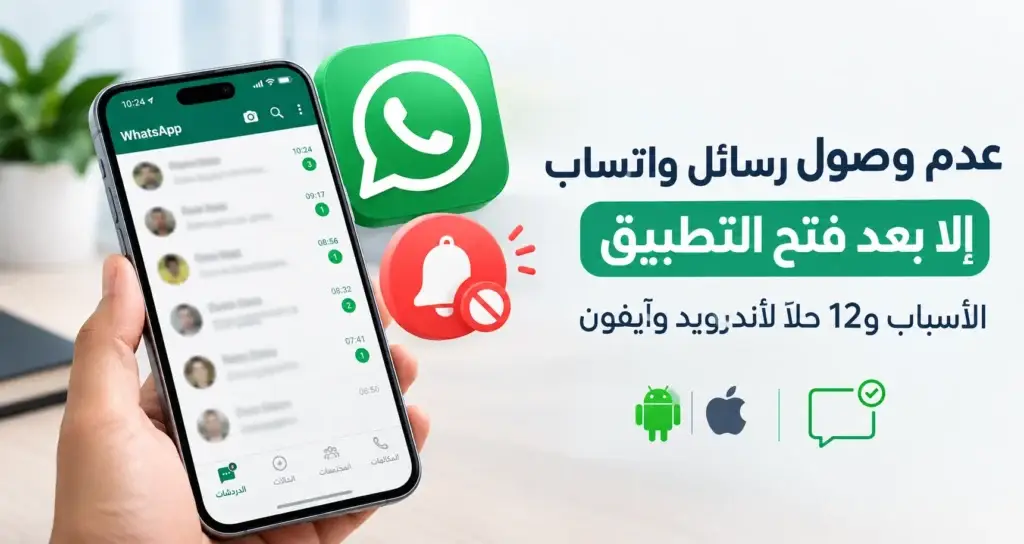
هل رسائل واتساب لا تصل إلا بعد فتح التطبيق؟ لا صوت ولا إشعار، ثم تنهال عليك الرسائل دفعة واحدة بمجرد دخولك، وربما اكتشفت أن أحدهم انتظر ردك ساعات. تحدث هذه المشكلة في أندرويد وآيفون، وسببها في الغالب أن النظام يقيّد عمل واتساب في الخلفية أو يمنع إشعاراته. في هذا الدليل 13 حلًا مرتبة من الأبسط إلى الأكثر تقدمًا، مع خطوات خاصة بكل ماركة وجدول يساعدك على معرفة سبب مشكلتك.
الإجابة المختصرة: افتح إعدادات الجوال ← التطبيقات ← واتساب ← البطارية، واختر «غير مقيّد»، ثم فعّل «بيانات الخلفية»، وتأكد أن الإشعارات مفعّلة وأن «عدم الإزعاج» مغلق. وفي آيفون فعّل «تحديث التطبيقات في الخلفية» وأوقف «وضع الطاقة المنخفضة».
تشخيص سريع: ما سبب مشكلتك؟
| ما تلاحظه | السبب المحتمل | الحل |
|---|---|---|
| لا إشعارات إطلاقًا وتظهر الرسائل عند فتح التطبيق (أندرويد) | تقييد البطارية أو الخلفية | 6 و7 و9 |
| الأمر نفسه على آيفون | تحديث الخلفية أو الطاقة المنخفضة | 10 |
| الرسالة تصل بلا صوت أو لا تظهر على الشاشة | الإشعارات أو عدم الإزعاج | 3 و5 |
| محادثة واحدة فقط لا تنبّهك | كتم أو أرشفة | 4 |
| بدأت المشكلة بعد استخدام واتساب ويب أو نسخة الحاسوب | الأجهزة المرتبطة | 11 |
| المشكلة على Wi-Fi فقط أو على بيانات الجوال فقط | VPN أو DNS أو تقييد بيانات الخلفية | 7 و12 |
| إشعارات جميع التطبيقات متأخرة | النظام أو خدمات Google Play أو الشبكة | 8 و12 |
| بدأت بعد تحديث النظام | عودة القيود إلى وضعها الافتراضي | 6 و9 و10 |
لماذا لا تصل رسائل واتساب إلا عند فتح التطبيق؟
لا يبقى واتساب يعمل بكامل طاقته في الخلفية. حين يكون التطبيق مغلقًا تصله الإشعارات عبر خدمة الإشعارات الفورية في النظام: Firebase Cloud Messaging في أندرويد، وخدمة Apple Push Notification في آيفون. وتتعطل هذه الآلية لأسباب أشهرها:
- قيود توفير البطارية. يستخدم أندرويد وضعي Doze وApp Standby؛ الأول يؤجل نشاط المعالج والشبكة في الخلفية حين يُترك الجهاز دون استخدام مدة طويلة، والثاني يؤجل نشاط الشبكة للتطبيقات التي لم تُستخدم مؤخرًا.
- إيقاف الإشعارات في إعدادات الجهاز أو داخل واتساب، فتُسكَت الإشعارات الواردة كما توضح صفحة مساعدة واتساب.
- أوضاع الهدوء: عدم الإزعاج في أندرويد، والتركيز والملخص المجدول في آيفون.
- تقييد بيانات الخلفية أو تفعيل موفّر البيانات.
- قيود الشركات المصنّعة؛ فبعض الماركات تضيف طبقة إضافية تغلق التطبيقات في الخلفية، وهو ما يشرحه موقع Don’t Kill My App لكل ماركة.
- الشبكة: VPN أو DNS خاص أو جدار حماية.
لذلك ابدأ بالحلول العامة ثم انتقل إلى حلول جهازك.
اقرا ايضا: الواتساب لا يعمل؟ 15 حلًا فعّالًا لإصلاح واتساب فورًا
أولًا: الحلول العامة (تصلح لأندرويد وآيفون)
1. تأكد من اتصال الإنترنت
افتح موقعًا في المتصفح للتأكد من أن الاتصال يعمل، وبدّل بين Wi-Fi وبيانات الجوال لتعرف أيهما سبب المشكلة. ومن علامات ضعف الاتصال أن تظهر ساعة صغيرة بجانب الرسالة التي ترسلها بدل علامة الإرسال.
2. أعد تشغيل الجوال وحدّث التطبيق والنظام
- أعد تشغيل الجهاز.
- حدّث واتساب من متجر Google Play أو App Store.
- ثبّت تحديث النظام إن وُجد.
- تأكد أن التاريخ والوقت مضبوطان على الوضع التلقائي.
3. فعّل الإشعارات داخل واتساب وفي إعدادات الجهاز
داخل واتساب: الإعدادات ← الإشعارات (Notifications)، ثم فعّل نغمات المحادثة وإشعارات الرسائل والمجموعات. ويمكنك اختيار «إعادة ضبط إعدادات الإشعارات» من قائمة النقاط الثلاث في الصفحة نفسها إن كنت قد غيّرتها كثيرًا.
أندرويد: الإعدادات ← التطبيقات ← واتساب ← الإشعارات، وفعّلها وتأكد أن فئات الإشعارات (Categories) غير مضبوطة على «صامت».
آيفون: الإعدادات ← الإشعارات ← واتساب، وفعّل «السماح بالإشعارات»، ثم أبقِ شاشة القفل ومركز الإشعارات والشعارات مفعّلة. وتوضح صفحة دعم آبل كيف تتحقق من إعدادات الإشعارات والتركيز لتطبيق محدد.
4. ألغِ كتم المحادثة وأخرجها من الأرشيف
إن كانت المشكلة مع محادثة أو مجموعة بعينها فاضغط عليها مطولًا وتحقق من أنها غير مكتومة. وافتح مجلد المؤرشفة فقد تكون المحادثة فيه، وتأكد كذلك من إعداد «إبقاء الدردشات مؤرشفة» داخل إعدادات الدردشات.
5. أوقف وضع عدم الإزعاج ووضع التركيز
افتح الإعدادات السريعة وتأكد أن عدم الإزعاج (أندرويد) أو التركيز (آيفون) غير مفعّل، وراجع جداوله التلقائية فقد يعمل في أوقات محددة دون أن تنتبه. وإن أردت إبقاءه مفعّلًا فأضف واتساب إلى قائمة التطبيقات المسموح بإشعاراتها.
اقرا ايضا: استعادة محادثات واتساب المحذوفة بدون برامج: 6 طرق حقيقية
ثانيًا: حلول أندرويد
6. أوقف تحسين البطارية لواتساب
هذا أكثر الأسباب شيوعًا في أندرويد، فالنظام يضع التطبيق في وضع السكون لتوفير الطاقة.
- الإعدادات ← التطبيقات ← واتساب.
- اختر البطارية (Battery).
- اضبط الخيار على «غير مقيّد» (Unrestricted) أو «بلا تحسين».
وعطّل وضع توفير الطاقة (Battery Saver) لأنه يقيّد نشاط الخلفية. ويمكنك أيضًا تجربة تعطيل البطارية التكيّفية (Adaptive Battery) لاختبار أثرها.
7. فعّل بيانات الخلفية وعطّل موفّر البيانات
- الإعدادات ← التطبيقات ← واتساب ← بيانات الجوال وWi-Fi (Mobile data & Wi-Fi).
- فعّل بيانات الخلفية (Background data). وتقترح صفحة مساعدة واتساب أن توقفها ثم تشغّلها من جديد.
- إن كان موفّر البيانات (Data Saver) مفعّلًا فاسمح لواتساب باستخدام البيانات دون قيود أو أوقفه.
8. تحقق من خدمات Google Play
- حدّث Google Play services من متجر Google Play.
- تأكد من تسجيل الدخول بحساب جوجل على الجهاز.
- من الإعدادات ← التطبيقات ← Google Play services ← التخزين، اختر مسح الذاكرة المؤقتة (Clear cache). لا تمسح البيانات (Clear data) إلا إذا كنت تعرف أثر ذلك.
9. اضبط إعدادات ماركة جهازك
تضيف الشركات المصنّعة قيودًا تتجاوز إعدادات أندرويد الأساسية. ويجمع موقع Don’t Kill My App الحلول لكل ماركة. تنبيه: تختلف المسميات ومواضع القوائم بحسب الطراز وإصدار النظام، فاعتمد على الفكرة العامة إن لم تجد الاسم نفسه.
سامسونج (Samsung)
- الإعدادات ← البطارية والعناية بالجهاز ← البطارية ← حدود استخدام الخلفية.
- أزل واتساب من التطبيقات النائمة والتطبيقات النائمة العميقة إن وُجد فيهما.
- عطّل وضع السكون للتطبيقات غير المستخدمة.
شاومي / ريدمي / بوكو (Xiaomi)
- الإعدادات ← التطبيقات ← إدارة التطبيقات ← واتساب.
- فعّل التشغيل التلقائي (Autostart).
- اضبط توفير البطارية على «بلا قيود».
- في قائمة التطبيقات الأخيرة اضغط مطولًا على بطاقة واتساب واختر «قفل».
أوبو / ريلمي / ون بلس
- الإعدادات ← التطبيقات ← إدارة التطبيقات ← واتساب ← استخدام البطارية.
- فعّل السماح بالنشاط في الخلفية والسماح بالتشغيل التلقائي.
- اضغط مطولًا على بطاقة واتساب في قائمة التطبيقات الأخيرة واختر «قفل».
فيفو / آي كيو
- الإعدادات ← البطارية ← إدارة استهلاك الطاقة في الخلفية ← واتساب.
- اختر السماح بالاستهلاك العالي في الخلفية.
- فعّل التشغيل التلقائي للتطبيق من مدير التطبيقات.
هواوي / هونر
- الإعدادات ← البطارية ← تشغيل التطبيق (App launch) ← واتساب.
- أوقف الإدارة التلقائية واختر الإدارة اليدوية.
- فعّل التشغيل التلقائي والتشغيل الثانوي والتشغيل في الخلفية.
ملاحظة: قد لا تكفي إعدادات البطارية وحدها في الأجهزة الحديثة من هواوي التي لا تعمل بخدمات جوجل.
إنفينيكس / تكنو / آيتل
افتح تطبيق مدير الجوال أو مدير التطبيقات، وفعّل التشغيل التلقائي لواتساب، وأزله من قوائم «حماية البطارية» أو «تنظيف الذاكرة». وقد تختلف المسميات من طراز إلى آخر.
اقرا ايضا: حل مشكلة عدم وصول كود OTP 2026 -أسباب + حلول سريعة
ثالثًا: حلول آيفون
10. اضبط إعدادات الخلفية والطاقة والملخص المجدول
- الإعدادات ← عام ← تحديث التطبيقات في الخلفية، وتأكد من تفعيله لواتساب.
- الإعدادات ← البطارية، وأوقف وضع الطاقة المنخفضة.
- عطّل وضع البيانات المنخفضة (Low Data Mode) من إعدادات Wi-Fi أو بيانات الجوال، لأنه يقيّد نشاط التطبيقات في الخلفية.
- الإعدادات ← الإشعارات ← الملخص المجدول، وتأكد أن واتساب غير مضاف إليه، وإلا وصلت إشعاراته في أوقات محددة لا فورًا.
- الإعدادات ← الإشعارات ← واتساب، واختر التسليم الفوري.
- راجع أوضاع التركيز المجدولة كما في الحل 5.
رابعًا: الأجهزة المرتبطة
11. اخرج من الأجهزة المرتبطة
إذا كنت تستخدم واتساب ويب أو نسخة الحاسوب، فقد يختلط الأمر على النظام في تحديد الجهاز الذي تُرسَل إليه الإشعارات.
- افتح واتساب ← الإعدادات ← الأجهزة المرتبطة (Linked devices).
- اختر الجهاز المرتبط ثم تسجيل الخروج.
- راقب هل تصل الإشعارات إلى جوالك، ثم أعد الربط عند الحاجة.
خامسًا: الحلول المتقدمة
12. افحص VPN وDNS الخاص والشبكة
- أوقف VPN مؤقتًا فبعض الخدمات تعطّل وصول الإشعارات الفورية.
- في أندرويد راجع DNS الخاص (Private DNS) من إعدادات الشبكة، واضبطه على «تلقائي» أو أوقفه للتجربة.
- إن ظهرت المشكلة على شبكة بعينها كشبكة العمل أو الجامعة، فقد يكون جدار الحماية يحجب خدمة الإشعارات، فجرّب شبكة أخرى.
- إعادة ضبط إعدادات الشبكة: في أندرويد من الإدارة العامة ← إعادة الضبط، وفي آيفون من عام ← نقل أو إعادة ضبط الـ iPhone ← إعادة ضبط. تنبيه: ستُحذف كلمات مرور شبكات Wi-Fi المحفوظة.
13. امسح الذاكرة المؤقتة أو أعد تثبيت واتساب
مسح الذاكرة المؤقتة (أندرويد): الإعدادات ← التطبيقات ← واتساب ← التخزين ← مسح الذاكرة المؤقتة، ولا تحذف هذه الخطوة محادثاتك.
إعادة ضبط تفضيلات التطبيقات (أندرويد): من الإعدادات ← التطبيقات ← قائمة النقاط الثلاث ← إعادة ضبط تفضيلات التطبيقات. ولا تحذف هذه الخطوة أي تطبيق.
إعادة التثبيت: إن لم تنجح الحلول السابقة فخذ نسخة احتياطية أولًا (الإعدادات ← الدردشات ← النسخ الاحتياطي)، وتأكد من اكتمالها على Google Drive أو iCloud، ثم احذف التطبيق وأعد تثبيته واستعد النسخة.
كيف تتجنب المشكلة مستقبلًا؟
- ابتعد عن تطبيقات «تنظيف الذاكرة» و«توفير البطارية» الخارجية، فهي تغلق التطبيقات في الخلفية.
- أبقِ واتساب والنظام محدّثين.
- راجع إعدادات البطارية بعد كل تحديث كبير للنظام، فقد تعود القيود إلى وضعها الافتراضي.
- لا تغلق واتساب بالسحب من قائمة التطبيقات إلا للضرورة، وثبّته أو اقفله في القائمة إن كان جهازك يدعم ذلك.
- تحقق من سلامة الخدمة حين يشتكي مستخدمون كثيرون في الوقت نفسه، فقد يكون العطل من واتساب لا من جهازك.
متى تتواصل مع الدعم؟
إن جرّبت الحلول كلها واستمرت المشكلة، فتواصل مع دعم واتساب من داخل التطبيق ومن مركز المساعدة، أو مع دعم الشركة المصنّعة لجهازك. واذكر لهم طراز الجهاز وإصدار النظام والخطوات التي جرّبتها.
أسئلة شائعة
لماذا تصل رسائل واتساب فقط عند فتح التطبيق؟
لأن النظام يمنع التطبيق من العمل في الخلفية أو من عرض الإشعارات، بسبب تحسين البطارية أو تقييد بيانات الخلفية أو إعدادات الإشعارات أو أوضاع الهدوء.
هل المشكلة من واتساب أم من جوالي؟
إن تأخرت إشعارات تطبيقات أخرى أيضًا فالمشكلة غالبًا في النظام أو الشبكة. وإن اقتصرت على واتساب فراجع إعداداته وقيوده في الجهاز.
هل يحذف مسح الذاكرة المؤقتة محادثاتي؟
لا. أما مسح البيانات (Clear data) فقد يحذفها، فلا تفعله دون نسخة احتياطية.
لماذا تتأخر إشعارات واتساب في شاومي وأوبو وفيفو؟
لأن هذه الأجهزة تضيف قيودًا على التشغيل التلقائي واستهلاك الطاقة في الخلفية، فيلزم السماح لواتساب بذلك يدويًا كما في الحل 9.
هل يسبب VPN تأخر الإشعارات؟
قد يحدث ذلك في بعض الحالات، فجرّب إيقافه وراقب وصول الإشعارات.
هل يؤثر استخدام واتساب ويب في الإشعارات؟
قد يحدث اختلاط في جهة تسليم الإشعارات، فجرّب الخروج من الأجهزة المرتبطة كما في الحل 11.
هل تفيد إعادة تثبيت واتساب؟
قد تفيد إذا كان الخلل في التطبيق نفسه، لكن جرّب الحلول الأخرى أولًا وخذ نسخة احتياطية قبل الحذف.
الخلاصة
تعود أغلب حالات «عدم وصول رسائل واتساب إلا بعد فتح التطبيق» إلى إعدادات يمكن ضبطها في دقائق. ابدأ بالبطارية وبيانات الخلفية والإشعارات، ثم انتقل إلى إعدادات ماركة جهازك، وأخيرًا إلى الحلول المتقدمة. تختلف الخطوات بحسب الماركة وإصدار النظام، فإن لم تجد اسم خيار بعينه فابحث عن أقرب مسمى له.

تعقيب: الواتساب لا يعمل؟ 15 حلًا فعّالًا لإصلاح واتساب فورًا - حلّها دلوقتي
تعقيب: استعادة محادثات واتساب المحذوفة بدون برامج: 6 طرق حقيقية - حلّها دلوقتي