
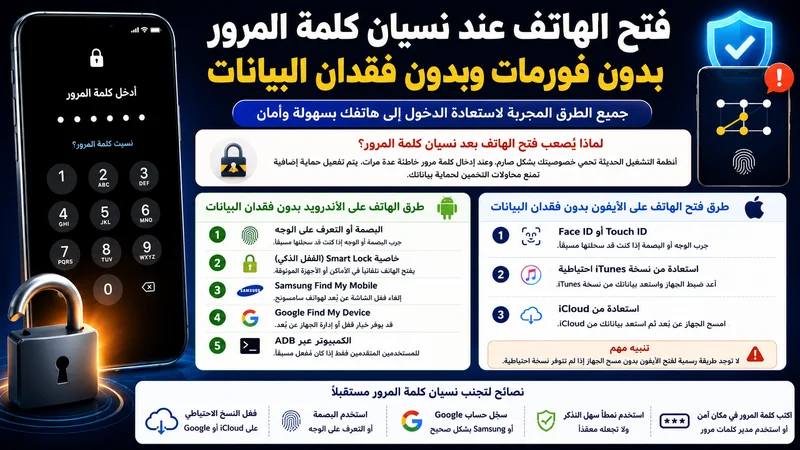
الإجابة المختصرة: يمكن أحيانًا، لكن ليس دائمًا. إذا غيّرت قفل هاتفك خلال آخر 72 ساعة، فقد تستطيع استخدام القفل السابق على هواتف سامسونج المدعومة وعلى الآيفون بنظام iOS 17 أو أحدث. أما إذا نسيت القفل ولم يظهر أي خيار استرداد، فلا توجد طريقة رسمية مضمونة لفتح هاتف حديث دون مسح بياناته.
لذلك لا تبدأ بإعادة ضبط المصنع مباشرة. في هذا الدليل من «حلّها دلوقتي» ستعرف الخيارات الرسمية المتاحة لهواتف سامسونج وأندرويد والآيفون، ومتى يمكن الحفاظ على بياناتك، وما الذي يجب التأكد منه قبل تنفيذ أي خطوة قد تحذف ملفاتك.
ملخص سريع
| الجهاز | ما قد يحافظ على بياناتك | إن لم يتوفر |
|---|---|---|
| هواتف سامسونج Galaxy | القفل السابق خلال 72 ساعة (One UI 6.1 أو أحدث) | مسح الهاتف وإعداده من جديد |
| الآيفون | رمز الدخول السابق خلال 72 ساعة (iOS 17 أو أحدث) | المسح من شاشة القفل أو بالكمبيوتر |
| أندرويد (شاومي وغيرها) | يختلف حسب الشركة المصنّعة | المسح عبر «مركز العثور» أو وضع الاسترداد |
ماذا تفعل أولًا إذا نسيت نمط الهاتف أو كلمة المرور؟
قبل تجربة أي حل متقدم، اتبع هذه الخطوات:
- توقف عن التخمين العشوائي: تكرار إدخال رموز خاطئة يؤدي إلى فترات انتظار أو قفل مؤقت للجهاز.
- تذكّر هل غيّرت القفل مؤخرًا: بعض الأجهزة تسمح باستخدام القفل السابق لمدة 72 ساعة فقط بعد تغييره.
- تأكد من بيانات حسابك: ستحتاج إلى كلمة مرور حساب Google على أندرويد أو حساب Apple على الآيفون بعد أي مسح للجهاز. وإذا نسيتها، فابدأ باستعادة الحساب من صفحة استرداد حساب Google أو استعادة حساب Apple.
- راجع النسخ الاحتياطية: تحقق من وجود نسخة للصور وجهات الاتصال والملفات قبل التفكير في مسح الهاتف.
- تأكد أن المشكلة في القفل لا في الشاشة: إذا كانت الشاشة سوداء أو لا تستجيب، فالمشكلة مختلفة عن نسيان القفل، وتجد حلولها في مقال شاشة الجوال سوداء والجوال يعمل؟ 15 حلًا لإصلاح الشاشة.
- حدّد نوع جهازك وإصدار نظامه: تختلف الخطوات بين سامسونج وأندرويد الأخرى والآيفون، وبين إصدارات النظام المختلفة.
تنبيه: لا تستخدم أدوات مجهولة تدّعي فتح جميع الهواتف دون كلمة مرور ودون فقدان البيانات؛ فقد لا تعمل، وقد تعرّض بياناتك وحساباتك للخطر.
هل يمكن فتح الهاتف دون فورمات بعد نسيان النمط؟
يعتمد ذلك على نوع الهاتف وإصدار النظام والخيارات المتاحة عليه قبل نسيان القفل.
قد تتمكن من استعادة الوصول دون مسح البيانات إذا كان جهازك يدعم استخدام القفل السابق خلال المدة المحددة، كما في سامسونج والآيفون، وسنوضح ذلك أدناه. أما البصمة أو بصمة الوجه فلا تغنيان دائمًا عن رمز القفل، إذ يطلب النظام الرمز بعد إعادة التشغيل أو في ظروف أمنية أخرى. وإذا كان هاتفك يعيد التشغيل تلقائيًا فستواجه طلب الرمز في كل مرة، فعالج هذه المشكلة بعد استعادة الوصول.
أما خدمات العثور على الهاتف عن بُعد فليست أدوات لتجاوز قفل الشاشة؛ فهي تتيح تحديد موقع الجهاز أو تأمينه أو مسح بياناته، ولا توفر خيارًا عامًا لإزالة النمط مع الاحتفاظ بالملفات.
إذا لم يظهر خيار استرداد رسمي مناسب، فلا توجد طريقة مضمونة لفتح كل الهواتف الحديثة دون مسح البيانات. لذلك تحقق من الخيارات المتاحة لجهازك قبل اتخاذ القرار.
حل مشكلة نسيان نمط هاتف سامسونج Galaxy
تتيح بعض أجهزة Galaxy استخدام طريقة القفل السابقة بعد تغيير الرقم السري أو كلمة المرور أو النمط، كما توضح صفحة دعم سامسونج الرسمية (بالإنجليزية).
جرّب طريقة القفل السابقة
إذا غيّرت النمط أو كلمة المرور مؤخرًا ثم نسيت القفل الجديد:
- أدخل القفل الخاطئ خمس مرات أو أكثر حتى يظهر خيار «نسيت PIN؟» أو «نسيت النمط؟» أو «نسيت كلمة المرور؟» حسب نوع القفل.
- اضغط على هذا الخيار.
- أدخل القفل السابق، ثم اضغط «موافق».
- اختر طريقة قفل جديدة وأعد إدخالها للتأكيد، ثم احفظها في مكان آمن.
شروط مهمة قبل أن تعتمد على هذه الطريقة:
- يلزم أن يعمل الهاتف بواجهة One UI 6.1 أو أحدث.
- تُحفظ بيانات القفل السابق 72 ساعة فقط بعد تغيير القفل، ثم تُحذف.
- يمكن استخدام الميزة مرة واحدة لكل نوع قفل، وإذا أخطأت ثلاث مرات في إدخال القفل السابق فلن تُتاح لك محاولات أخرى.
- إذا حذفت القفل السابق يدويًا من إعدادات القفل الآمن، فلن يكون متاحًا للاستخدام.
- تذكر صفحات سامسونج أجهزة Galaxy العاملة بـ One UI 6.1 أو أحدث، وتحصر بعض الصفحات الإقليمية الدعم في سلاسل محددة مثل S24 وS25 وS26 وZ Fold وZ Flip. لذلك تأكد من ظهور الخيار على جهازك فعلًا.
ماذا لو لم يظهر خيار استعادة القفل السابق؟
إذا انتهت مدة 72 ساعة، أو لم يدعم جهازك الميزة، أو نسيت القفل السابق أيضًا، فقد لا يتوفر خيار لفتح الشاشة دون مسح الجهاز. في هذه الحالة يمكنك مراجعة دعم سامسونج الرسمي أو التوجه إلى مركز خدمة سامسونج، وتحديد طراز هاتفك لمعرفة الخيارات المناسبة له، بما فيها ما يرتبط بحساب Samsung على بعض الأجهزة.
ولا تعتمد على شروحات قديمة تعدك بخيار «Unlock» في جميع هواتف سامسونج؛ فالخيارات تختلف من طراز لآخر وقد تغيرت بمرور الوقت.
حل نسيان كلمة مرور هاتف أندرويد (شاومي وغيرها)
إذا كنت تستخدم هاتفًا من شاومي أو ريدمي أو إنفينيكس أو غيرها، فلا تفترض أن جميع أجهزة أندرويد تدعم الطريقة نفسها.
الخطوة 1: ابحث عن خيارات الشركة المصنّعة
افحص دليل الجهاز أو موقع الدعم الرسمي لطرازك لمعرفة ما إذا كانت هناك وسيلة استرداد مناسبة. وعلى سبيل المثال، تشرح صفحة دعم شاومي الرسمية ما يحدث بعد مسح بيانات الهاتف عند نسيان قفل الشاشة، ومنها الحاجة إلى حساب Mi المرتبط بالجهاز.
الخطوة 2: استخدم «مركز العثور» (Google Find Hub) عند الحاجة
تتيح خدمة Find Hub، وتسمى بالعربية «مركز العثور» (كانت تُعرف سابقًا باسم Find My Device)، العثور على جهاز أندرويد أو تأمينه أو مسح بياناته عن بُعد، من تطبيق «مركز العثور» أو من صفحة الخدمة على الويب. وللتفاصيل الرسمية راجع صفحة مساعدة Google بالعربية.
لكي تعمل الخدمة يجب أن يكون الجهاز مشغّلًا ومتصلًا بالإنترنت ومسجّلًا الدخول بحساب Google، وأن تكون الخدمة مفعّلة عليه. وانتبه إلى الفرق بين الخيارين:
- تصنيف الجهاز كمفقود: يقفل الجهاز بالرقم السري أو النمط أو كلمة المرور الحالية، ولا يزيل القفل.
- إعادة الضبط على الإعدادات الأصلية: يمسح بيانات الجهاز نهائيًا، وبعدها ستحتاج إلى كلمة مرور حساب Google لاستخدامه مرة أخرى.
لذلك لا تعتبر الخدمة وسيلة لفتح قفل الشاشة مع الاحتفاظ بالبيانات.
الخطوة 3: قبل إعادة ضبط المصنع
إذا لم يتوفر خيار رسمي لفتح الجهاز، فتأكد من الأمور التالية:
- هل الصور وجهات الاتصال محفوظة في حسابك أو في نسخة احتياطية؟
- هل تعرف كلمة مرور حساب Google المرتبط بالهاتف؟
- هل تستطيع الوصول إلى وسيلة التحقق المطلوبة للحساب؟
- هل تفهم أن إعادة الضبط ستحذف البيانات المحلية غير المحفوظة؟
وإذا قررت المسح، فتتوفر على معظم الهواتف إعادة الضبط من وضع الاسترداد (Recovery)، لكن الأزرار التي تفتحه تختلف حسب الشركة والطراز، فاتبع تعليمات الشركة المصنّعة لهاتفك. وإذا كانت ملفاتك مهمة ولم تتأكد من وجود نسخة احتياطية، فلا تتسرع في تنفيذ الإعادة.
حل نسيان رمز قفل الآيفون
تختلف استعادة الوصول إلى الآيفون عن أندرويد. وتعرض Apple الخيارات بترتيب واضح، ومن المهم أن تبدأ بالأول لأنه الوحيد الذي لا يمسح الجهاز.
الخيار الأول: استخدام رمز الدخول السابق (iOS 17 أو أحدث)
إذا غيّرت رمز الدخول مؤخرًا، فتمنحك Apple 72 ساعة لاستخدام الرمز القديم، كما في صفحة إعادة تعيين رمز الدخول من Apple:
- أدخل رمز الدخول بشكل خاطئ حتى تظهر شاشة «iPhone غير متوفر» (بعد خمس محاولات خاطئة).
- اضغط على «هل نسيت رمز الدخول؟» في أسفل الشاشة.
- اضغط على «أدخل رمز الدخول السابق».
- أدخل الرمز القديم، ثم عيّن رمزًا جديدًا عند الطلب.
لا يحتاج هذا الخيار إلى كمبيوتر ولا يمسح بياناتك. وبحسب Apple يظهر خيار «هل نسيت رمز الدخول؟» عندما يكون الجهاز متصلًا بشبكة خلوية أو Wi-Fi، ومسجّلًا الدخول بحساب Apple، وتكون خدمة «تحديد الموقع» (Find My) مفعّلة.
الخيار الثاني: مسح الآيفون من شاشة القفل (بدون كمبيوتر)
إذا لم يتوفر الخيار الأول، تتيح Apple مسح الجهاز من شاشة القفل نفسها على iOS 15.2 أو أحدث. ويلزم أن تكون خدمة «تحديد الموقع» مفعّلة مسبقًا، وأن يكون الجهاز متصلًا بالإنترنت، وأن تعرف كلمة سر حساب Apple. وتجد الشرح الكامل في صفحة إعادة تعيين الجهاز بدون كمبيوتر:
- من شاشة «iPhone غير متوفر» اضغط على «هل نسيت رمز الدخول؟».
- اضغط على «بدء إعادة تعيين iPhone» للتأكيد.
- أدخل كلمة سر حساب Apple لتسجيل الخروج منه على الجهاز.
- اضغط على «مسح iPhone» لحذف جميع البيانات والإعدادات نهائيًا. وإذا كنت تستخدم شريحة إلكترونية (eSIM) على iOS 17 أو أحدث، فقد يعرض عليك الجهاز الاحتفاظ بها أو حذفها.
- بعد إعادة التشغيل، أعد إعداد الجهاز واستعد بياناتك من نسخة احتياطية إن وُجدت.
الخيار الثالث: وضع الاسترداد باستخدام كمبيوتر
إذا لم ينفع ما سبق، فستحتاج إلى Mac أو كمبيوتر Windows، وكابل يشحن هاتفك، واتصال بالإنترنت، وقد تستغرق العملية حتى 60 دقيقة. تضع الآيفون في وضع الاسترداد، ثم تختار «استعادة» من Finder على Mac أو من تطبيق أجهزة Apple على Windows. وتختلف أزرار الدخول إلى وضع الاسترداد حسب الطراز، فاتبع شرح Apple الرسمي لاستخدام الكمبيوتر لطرازك. وتمسح هذه العملية البيانات الموجودة على الجهاز.
ولا تستخدم برامج غير موثوقة تعدك بتجاوز رمز القفل مع ضمان عدم حذف البيانات.
ماذا يحدث بعد إعادة ضبط المصنع؟
تعيد إعادة ضبط المصنع الهاتف إلى حالة الإعداد الأولى، وتحذف البيانات المحلية والإعدادات الموجودة عليه، ولا يعني ذلك بالضرورة حذف البيانات المحفوظة في السحابة.
بعد إعادة الضبط قد تحتاج إلى تسجيل الدخول بالحساب الذي كان مرتبطًا بالجهاز قبل مسحه، وتساعد هذه الحماية في الحد من استخدام الهواتف المسروقة دون إذن أصحابها. لذلك تأكد قبل التنفيذ من معرفة بيانات حسابك ومن إمكانية الوصول إلى البريد الإلكتروني أو رقم الهاتف المستخدم للتحقق. وإذا لم يصل رمز التحقق أثناء استعادة الحساب، فراجع مقال رمز التحقق لا يصل؟ 12 حلًا لمشكلة كود التفعيل SMS.
كيف تستعيد الصور والملفات بعد إعادة ضبط الهاتف؟
تعتمد إمكانية استرجاع البيانات على وجود نسخة احتياطية أو بيانات متزامنة مع خدمة سحابية قبل إعادة الضبط:
- صور Google: تحقق من الصور التي سبق نسخها احتياطيًا إلى حسابك.
- جهات اتصال Google: راجع جهات الاتصال المتزامنة مع حساب Google.
- النسخ الاحتياطية في أندرويد: تحقق من البيانات التي يمكن استعادتها أثناء إعداد الهاتف.
- iCloud: على الآيفون، تحقق من وجود نسخة احتياطية أو بيانات متزامنة مع حساب Apple.
- النسخ المحلية: إذا حفظت الملفات على كمبيوتر أو وحدة تخزين خارجية، فتحقق من سلامتها.
- واتساب: إذا كانت لديك نسخة احتياطية للمحادثات، فاتبع شرح استعادة محادثات واتساب المحذوفة بدون برامج: 6 طرق حقيقية.
قد لا تكون جميع الملفات محفوظة في النسخة الاحتياطية، فلا تفترض أن كل شيء سيعود تلقائيًا. وإذا لاحظت بعد استعادة التطبيقات والبيانات أن الهاتف أصبح ثقيلًا، فراجع مقال الجوال بطيء؟ 12 حلًا لتسريع الجوال واستعادة سرعته.
أخطاء يجب تجنبها عند نسيان كلمة مرور الهاتف
- الاعتماد على أدوات فتح القفل المجهولة: قد تطلب تثبيت برامج غير موثوقة أو مشاركة بيانات حساسة. وإذا ثبّتّ أداة كهذه وشككت في تعرّض جهازك للاختراق، فراجع مقال كيف أعرف هاتفي مخترق؟ 12 علامة وطريقة فحص الهاتف 2026. واستخدم مواقع الشركات المصنّعة والخدمات الرسمية بدلًا منها.
- مسح الهاتف قبل التحقق من الحساب: قد يؤدي نسيان بيانات حساب Google أو Apple إلى تعقيد إعداد الجهاز بعد إعادة الضبط، فتحقق من بيانات الحساب أولًا.
- الاعتقاد أن مركز الصيانة يستطيع استرجاع كل الملفات: قد يساعدك المركز في تشخيص الجهاز أو تنفيذ إعادة الضبط، لكن ذلك لا يعني أنه يستطيع تجاوز التشفير أو استعادة ملفات لم تُحفظ احتياطيًا.
- مشاركة كلمة المرور أو رمز التحقق: لا تشارك كلمات مرور حساباتك أو رموز التحقق مع أشخاص مجهولين يدّعون قدرتهم على فتح الجهاز، واستخدم قنوات الدعم الرسمية فقط.
كيف تتجنب نسيان قفل الهاتف مستقبلًا؟
- اختر طريقة قفل تستطيع تذكرها دون أن تكون سهلة التخمين.
- احتفظ ببيانات حساباتك في مدير كلمات مرور موثوق.
- فعّل النسخ الاحتياطي للصور وجهات الاتصال والملفات المهمة، وتحقق دوريًا من أنه يعمل فعلًا.
- احفظ معلومات استرداد حسابك في مكان آمن.
- تعرّف على خيارات استعادة القفل المتاحة لطراز هاتفك قبل أن تحتاج إليها.
- إذا غيّرت القفل، فاحرص على تجربته عدة مرات في اليوم نفسه حتى تتأكد أنك تتذكره.
الاستعداد المسبق لا يمنع نسيان القفل بالضرورة، لكنه يقلل خطر فقدان الملفات المهمة أو مواجهة صعوبات في استعادة الحساب.
الأسئلة الشائعة
هل يمكن فتح الهاتف دون فورمات إذا نسيت النمط؟
في بعض الحالات فقط، إذا كان جهازك يوفر خيار استرداد رسميًا، مثل استخدام القفل السابق على أجهزة سامسونج المدعومة أو رمز الدخول السابق على الآيفون بنظام iOS 17 أو أحدث، وبشرط ألا تتجاوز 72 ساعة منذ تغيير القفل. وفي غير ذلك لا توجد طريقة واحدة مضمونة لجميع الهواتف.
هل يمكن فتح هاتف سامسونج دون فقدان البيانات؟
قد يكون ذلك ممكنًا إذا كان الجهاز يدعم استعادة طريقة القفل السابقة وما زلت ضمن مدة 72 ساعة ولم تحذف القفل السابق. وفي حالات أخرى قد تكون إعادة ضبط المصنع ضرورية لاستعادة الوصول.
هل Google Find Hub (مركز العثور) يزيل نمط القفل؟
لا ينبغي الاعتماد عليه لإزالة نمط القفل مع الاحتفاظ بالبيانات. وظيفته الأساسية هي العثور على الجهاز وتأمينه (تصنيفه كمفقود) أو مسح بياناته عن بُعد.
هل يمكن فتح الآيفون إذا نسيت رمز الدخول؟
يمكنك استخدام رمز الدخول السابق خلال 72 ساعة من تغييره على iOS 17 أو أحدث دون مسح الجهاز. وإن لم يتوفر ذلك، فتوضح Apple أن استعادة الوصول تتطلب إعادة تعيين الآيفون، وهو إجراء يمحو البيانات الموجودة عليه، ويمكن بعده استعادة البيانات من نسخة احتياطية إن كانت متاحة.
هل يمكن إعادة تعيين الآيفون دون كمبيوتر؟
نعم، على iOS 15.2 أو أحدث إذا كانت خدمة «تحديد الموقع» مفعّلة مسبقًا، وكان الجهاز متصلًا بالإنترنت، وتعرف كلمة سر حساب Apple. تظهر الخيارات بعد ظهور شاشة «iPhone غير متوفر».
هل سأفقد الصور بعد إعادة ضبط المصنع؟
قد تفقد الصور والملفات المحفوظة محليًا إذا لم تكن لها نسخة احتياطية. أما الملفات التي سبق نسخها إلى خدمة سحابية فقد تتمكن من استعادتها بعد تسجيل الدخول بالحساب الصحيح.
ماذا أفعل إذا نسيت كلمة مرور الهاتف وحساب Google معًا؟
ابدأ باستعادة حساب Google عبر صفحة استرداد الحساب الرسمية قبل إعادة ضبط الهاتف، ولا تستخدم خدمات مجهولة تدّعي تجاوز حماية الجهاز.
هل يستطيع محل الصيانة فتح الهاتف دون حذف البيانات؟
يعتمد ذلك على نوع الجهاز والمشكلة والخيارات الرسمية المتاحة. لا تفترض أن أي مركز يستطيع تجاوز قفل جهاز حديث مع الحفاظ على بياناته المشفرة.
الخلاصة
إذا نسيت كلمة مرور الهاتف أو النمط، فابدأ بالتحقق من خيارات الاسترداد الرسمية ووجود نسخة احتياطية قبل اتخاذ أي خطوة. قد توفر هواتف سامسونج الحديثة والآيفون بنظام iOS 17 أو أحدث طريقة لاستخدام القفل السابق خلال 72 ساعة، بينما تتطلب حالات أخرى في أندرويد والآيفون إعادة ضبط الجهاز.
لا توجد طريقة مضمونة لفتح كل الهواتف دون فقدان البيانات. لذلك احمِ ملفاتك أولًا، وتأكد من بيانات حسابك، واستخدم تعليمات الشركة المصنّعة الخاصة بجهازك بدلًا من أدوات تجاوز القفل غير الموثوقة.
تعقيب: إزاي تعرف لو في تطبيق بيتجسس عليك؟ – 6 علامات خفية على موبايلك يجب ما تتجاهلهاش 2026 - حلّها دلوقتي