
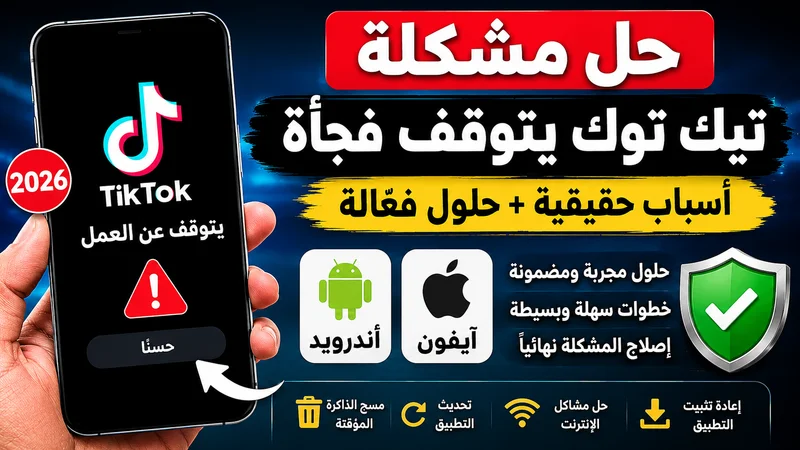
تبحث عن حل مشكلة تيك توك يتوقف فجأة أو يغلق تلقائيًا عند فتحه؟ قد تواجه أيضًا تعليق الفيديوهات، أو توقف التطبيق عن الاستجابة، أو عدم تحميل المقاطع رغم اتصال الهاتف بالإنترنت. وقد ترجع هذه المشكلات إلى خلل مؤقت في التطبيق، أو ضعف الاتصال، أو الحاجة إلى تحديث تيك توك، أو نقص مساحة التخزين.
في هذا الدليل، ستتعرف على حل مشكلة تيك توك يتوقف فجأة على الأندرويد والآيفون من خلال خطوات عملية تبدأ بإعادة تشغيل التطبيق وفحص الإنترنت، ثم تحديثه ومسح ذاكرة التخزين المؤقت عند الحاجة. وسنوضح أيضًا ما يمكنك فعله إذا استمرت المشكلة، وكيف تحافظ على مسودات الفيديوهات قبل حذف التطبيق أو إعادة تثبيته.
لماذا يتوقف تيك توك عن العمل فجأة؟
توجد عدة أسباب محتملة لتوقف تيك توك أو عدم استجابته، ومن المهم تحديد نوع المشكلة قبل البدء في الحل.
- خلل مؤقت في التطبيق: قد يتجمد التطبيق أو يغلق بصورة غير متوقعة.
- ضعف اتصال الإنترنت: قد لا يتم تحميل الفيديوهات أو تظهر رسالة خطأ في الاتصال.
- إصدار قديم من التطبيق: قد يساعد التحديث في إصلاح بعض الأخطاء ومشكلات التوافق.
- مشكلة في الملفات المؤقتة: قد يفيد مسح ذاكرة التخزين المؤقت في بعض حالات التعليق.
- نقص مساحة التخزين: قد يؤثر امتلاء ذاكرة الهاتف في أداء التطبيقات.
- عطل في خدمة تيك توك: قد تكون المشكلة من جهة الخدمة، وليس من جهازك.
- مشكلة في نظام الهاتف: إذا كانت تطبيقات أخرى تتوقف أيضًا، فقد تكون المشكلة مرتبطة بالجهاز أو نظام التشغيل.
توصي Google باتباع خطوات استكشاف أخطاء تطبيقات أندرويد التي تتضمن إعادة التشغيل والتحديث وفحص ذاكرة التخزين المؤقت. كما توصي Apple باتباع خطوات محددة للتطبيقات التي تغلق فجأة أو لا تفتح.
10 حلول لحل مشكلة تيك توك يتوقف فجأة
1. أغلق تيك توك وافتحه مرة أخرى
ابدأ بهذا الحل البسيط إذا كان التطبيق يعلق أو يغلق بمجرد فتحه. قد تساعد إعادة فتحه في إنهاء خلل مؤقت دون الحاجة إلى تغيير الإعدادات أو حذف البيانات.
على أندرويد:
- افتح شاشة التطبيقات الأخيرة.
- اسحب تطبيق TikTok لإغلاقه.
- افتح التطبيق مجددًا وجرب تشغيل فيديو.
على آيفون:
- افتح مبدّل التطبيقات.
- اسحب بطاقة TikTok إلى أعلى لإغلاقه.
- افتح التطبيق مرة أخرى.
إذا استمر التطبيق في الإغلاق، انتقل إلى الحل التالي. وتوضح إرشادات Apple الرسمية أن إغلاق التطبيق وإعادة فتحه من الخطوات الأولى عند توقفه عن الاستجابة.
2. تحقق من اتصال الإنترنت
قد يكون تيك توك مفتوحًا بصورة طبيعية، لكن الفيديوهات لا تعمل بسبب اتصال غير مستقر. لذلك، اختبر الإنترنت قبل تغيير إعدادات التطبيق.
اتبع الخطوات التالية:
- افتح موقعًا إلكترونيًا أو تطبيقًا آخر يحتاج إلى الإنترنت.
- إذا كنت تستخدم Wi-Fi، فجرّب بيانات الهاتف.
- إذا كنت تستخدم بيانات الهاتف، فجرّب شبكة Wi-Fi موثوقة.
- فعّل وضع الطيران لبضع ثوانٍ ثم أوقفه.
- إذا كانت المشكلة في شبكة Wi-Fi وحدها، فأعد تشغيل جهاز التوجيه إن أمكن.
إذا عمل تيك توك عند استخدام شبكة أخرى، فقد تكون المشكلة مرتبطة بالشبكة الأولى أو إعداداتها.
وإذا كانت المشكلة تشمل مواقع وتطبيقات أخرى أيضًا، فراجع دليلنا عن حل مشكلة الواي فاي متصل ولا يوجد إنترنت لمعرفة الخطوات المناسبة لفحص الاتصال.
3. أعد تشغيل الهاتف
قد تساعد إعادة تشغيل الهاتف في إنهاء العمليات المؤقتة التي تؤثر في أداء التطبيقات.
على معظم هواتف أندرويد، اضغط على زر التشغيل واختر «إعادة التشغيل» إذا ظهر الخيار. أما على آيفون، فاستخدم طريقة إيقاف التشغيل وإعادة التشغيل المعتادة لجهازك.
بعد تشغيل الهاتف، افتح تيك توك وجرب استخدامه مجددًا. إذا كان الهاتف نفسه متجمدًا ولا يستجيب، فقد تحتاج إلى طريقة إعادة التشغيل الإجبارية المناسبة لطراز جهازك.
توصي Google بإعادة تشغيل الهاتف ضمن خطوات إصلاح التطبيقات التي تتوقف أو لا تفتح، كما توصي Apple بإعادة تشغيل الجهاز عند استمرار مشكلة التطبيق.
4. حدّث تطبيق تيك توك
قد يحتوي الإصدار المثبت على خطأ تمت معالجته في تحديث لاحق. لذلك، تحقق من وجود تحديث قبل اللجوء إلى حذف التطبيق.
على أندرويد:
- افتح متجر Google Play.
- ابحث عن TikTok.
- افتح صفحة التطبيق.
- اضغط على «تحديث» إذا ظهر الخيار.
على آيفون:
- افتح App Store.
- ابحث عن TikTok.
- افتح صفحة التطبيق.
- اضغط على «تحديث» إذا كان متاحًا.
إذا لم يظهر خيار التحديث، فقد يكون لديك الإصدار المتاح بالفعل. ويمكنك أيضًا التحقق من وجود تحديث لنظام التشغيل إذا استمرت المشكلة.
5. امسح ذاكرة التخزين المؤقت في تيك توك
تحتوي ذاكرة التخزين المؤقت (Cache) على ملفات مؤقتة يستخدمها التطبيق. وقد يساعد مسحها في معالجة بعض مشكلات الأداء، لكنه لا يضمن حل كل أنواع الأعطال.
إذا كان تيك توك يفتح، اتبع الخطوات التالية:
- افتح التطبيق وانتقل إلى «الملف الشخصي».
- اضغط على القائمة أعلى الشاشة.
- افتح «الإعدادات والخصوصية».
- ابحث عن خيار تحرير المساحة أو مساحة التخزين.
- اختر مسح ذاكرة التخزين المؤقت.
قد تختلف أسماء القوائم ومواقعها بحسب إصدار التطبيق ولغته.
إذا كان تيك توك لا يفتح على أندرويد، يمكنك تجربة المسار التالي:
- افتح إعدادات الهاتف.
- ادخل إلى «التطبيقات».
- اختر TikTok.
- افتح «التخزين» أو «التخزين وذاكرة التخزين المؤقت».
- اضغط على «مسح ذاكرة التخزين المؤقت».
انتبه إلى الفرق بين مسح ذاكرة التخزين المؤقت ومسح بيانات التطبيق. لا تضغط على «مسح البيانات» إذا لم تكن متأكدًا من أثر ذلك في المعلومات المحفوظة محليًا.
للمزيد من التفاصيل، راجع دليل Google الرسمي لإصلاح التطبيقات التي لا تعمل.
6. تأكد من وجود مساحة تخزين كافية
قد يؤثر امتلاء مساحة الهاتف في أداء التطبيقات. للتحقق من المساحة المتاحة:
- أندرويد: افتح الإعدادات، ثم «التخزين» أو «العناية بالجهاز» بحسب نوع الهاتف.
- آيفون: افتح الإعدادات، ثم «عام»، ثم «مساحة تخزين iPhone».
إذا كانت المساحة منخفضة، احذف الملفات التي لم تعد تحتاج إليها، أو انقل الصور والفيديوهات إلى مكان آمن، أو أزل التنزيلات غير الضرورية.
لا تحذف ملفات لا تعرف وظيفتها، ولا تستخدم تطبيقات تنظيف مجهولة المصدر. بعد توفير مساحة، أعد فتح تيك توك وتحقق مما إذا كانت المشكلة قد اختفت.
7. أوقف تطبيق تيك توك إجباريًا على أندرويد
إذا كان التطبيق لا يستجيب رغم إغلاقه وإعادة فتحه، فقد يساعد إيقافه إجباريًا في إنهاء العملية المتوقفة.
- افتح «الإعدادات».
- اختر «التطبيقات».
- ابحث عن TikTok وافتح معلومات التطبيق.
- اضغط على «فرض الإيقاف» أو «إيقاف إجباري».
- أكد الاختيار إذا طلب الهاتف ذلك.
- افتح التطبيق مجددًا.
تختلف أسماء الخيارات بحسب الشركة المصنعة وإصدار أندرويد. هذا الإجراء لا يعني حذف التطبيق أو مسح بياناته.
إذا استمرت المشكلة، فلا تكرر الخطوة دون فائدة؛ انتقل إلى فحص التحديثات وذاكرة التخزين المؤقت.
8. تحقق من إعدادات التاريخ والوقت
قد ترتبط بعض مشكلات الاتصال أو المزامنة بإعدادات التاريخ والوقت غير الصحيحة. هذا ليس السبب الأكثر شيوعًا لتوقف تيك توك، لكنه فحص بسيط يمكنك تجربته إذا لم تنجح الحلول السابقة.
على أندرويد: افتح إعدادات التاريخ والوقت، وفعّل الضبط التلقائي للوقت والمنطقة الزمنية إذا كان الخيار متاحًا.
على آيفون: افتح «الإعدادات»، ثم «عام»، ثم «التاريخ والوقت»، وفعّل «التعيين تلقائيًا» إذا كان متاحًا.
أغلق تيك توك وافتحه مرة أخرى. إذا كان الوقت مضبوطًا بالفعل، فلا حاجة إلى تغييره يدويًا.
9. تحقق مما إذا كان هناك عطل عام في تيك توك
إذا توقف التطبيق فجأة، فقد تكون المشكلة من جهة الخدمة نفسها، خصوصًا إذا ظهرت المشكلة لدى مستخدمين آخرين في الوقت نفسه.
للتحقق:
- راجع حسابات تيك توك الرسمية بحثًا عن أي إعلان متعلق بالخدمة.
- ابحث عن تقارير حديثة من مستخدمين آخرين، مع الانتباه إلى توقيت نشرها ومصداقية مصدرها.
- اختبر التطبيق عبر اتصال مختلف إن أمكن.
- لاحظ ما إذا كانت المشكلة تشمل تسجيل الدخول ومشاهدة الفيديوهات معًا، أم ميزة محددة فقط.
لا تفترض أن تيك توك متوقف في مصر أو أي دولة أخرى دون معلومات حديثة موثوقة. إذا كان العطل من جهة الخدمة، فقد لا تفيد إعادة تثبيت التطبيق، والأفضل الانتظار قليلًا ثم إعادة المحاولة.
10. أعد تثبيت تيك توك إذا فشلت الحلول السابقة
إعادة تثبيت التطبيق خطوة أخيرة، وقد تساعد إذا كانت المشكلة مرتبطة بملفات التطبيق. لكنها لا تضمن الحل إذا كان السبب مشكلة في الإنترنت أو الخدمة نفسها.
قبل حذف تيك توك:
- تأكد من معرفة طريقة تسجيل الدخول إلى حسابك.
- تحقق من إمكانية الوصول إلى البريد الإلكتروني أو رقم الهاتف المرتبط بالحساب.
- احفظ أي مسودات أو فيديوهات مهمة بطريقة مناسبة؛ فقد تُفقد المسودات المخزنة محليًا عند حذف التطبيق.
بعد ذلك، احذف التطبيق من الهاتف، ثم نزّله مجددًا من متجر Google Play أو App Store، وسجّل الدخول واختبره.
تحذر Apple من احتمال فقدان البيانات المخزنة داخل التطبيق عند حذفه، كما توضح Google أن إزالة التطبيق قد تمحو البيانات المحفوظة فيه. لذلك، لا تبدأ بهذه الخطوة قبل التأكد من حفظ المحتوى المحلي المهم.
ماذا تفعل إذا استمرت مشكلة توقف تيك توك؟
إذا جرّبت الحلول السابقة وما زال التطبيق يغلق فجأة، فحدد نطاق المشكلة أولًا:
- تيك توك وحده يتوقف: راجع تحديث التطبيق وذاكرة التخزين المؤقت، ثم تواصل مع دعم تيك توك.
- عدة تطبيقات تتوقف: افحص مساحة التخزين وتحديثات النظام؛ فقد لا تكون المشكلة خاصة بتيك توك.
- الفيديوهات لا تعمل رغم فتح التطبيق: ركّز على الاتصال بالإنترنت، وتحقق من احتمال وجود عطل في الخدمة.
- المشكلة بدأت بعد تحديث: تحقق من وجود تحديث أحدث للتطبيق أو النظام، ولا تفترض أن التحديث هو السبب المؤكد.
إذا لم تتمكن من حل المشكلة، يمكنك زيارة مركز دعم تيك توك الرسمي. وإذا كان التطبيق يعمل بما يكفي لفتح الإعدادات، فابحث عن خيار «الإبلاغ عن مشكلة» ضمن «الإعدادات والخصوصية»، ثم اتبع الخطوات المناسبة للمشكلة التي تواجهها.
الأسئلة الشائعة حول توقف تيك توك فجأة
لماذا يتوقف تيك توك فجأة على هاتفي؟
قد يكون السبب خللًا مؤقتًا في التطبيق، أو اتصالًا غير مستقر بالإنترنت، أو نقص مساحة التخزين، أو إصدارًا يحتاج إلى تحديث. ابدأ بإغلاق التطبيق وإعادة تشغيل الهاتف والتحقق من الاتصال قبل حذف التطبيق.
كيف أحل مشكلة تيك توك لا يفتح؟
أعد تشغيل الهاتف، ثم تحقق من تحديث تيك توك ونظام التشغيل. على أندرويد، يمكنك أيضًا إيقاف التطبيق إجباريًا ومسح ذاكرة التخزين المؤقت. إذا استمرت المشكلة، تحقق من احتمال وجود عطل عام قبل إعادة تثبيت التطبيق.
لماذا يعلق تيك توك أثناء مشاهدة الفيديوهات؟
قد يرتبط التعليق باتصال إنترنت غير مستقر أو مشكلة مؤقتة في التطبيق أو بطء الهاتف. جرّب شبكة أخرى، وتحقق من مساحة التخزين، ثم أغلق التطبيق وافتحه مجددًا.
هل مسح ذاكرة التخزين المؤقت يحذف حساب تيك توك؟
مسح ذاكرة التخزين المؤقت وحده يختلف عن مسح بيانات التطبيق أو حذف التطبيق بالكامل. تأكد من اختيار الخيار الصحيح، ولا تحذف البيانات أو المسودات إذا لم تكن تعرف أثر الإجراء عليها.
هل حذف تيك توك وإعادة تثبيته يحل المشكلة؟
قد يساعد في حل مشكلة مرتبطة بملفات التطبيق، لكنه لا يضمن إصلاح الأعطال الناتجة عن الإنترنت أو الخدمة نفسها. قبل الحذف، احفظ المسودات المهمة وتأكد من قدرتك على تسجيل الدخول مجددًا.
لماذا لا يعمل تيك توك رغم أن الإنترنت متصل؟
وجود اتصال بالشبكة لا يعني بالضرورة أن الاتصال مستقر أو أن خدمة تيك توك تعمل بصورة طبيعية. جرّب التبديل بين Wi-Fi وبيانات الهاتف، وافتح تطبيقًا آخر، ثم تحقق من وجود تقارير موثوقة عن عطل عام.
هل أحتاج إلى تحديث نظام الهاتف لحل المشكلة؟
ليس دائمًا. ابدأ بتحديث التطبيق وإعادة تشغيل الهاتف. إذا استمرت المشكلة، فتحقق من وجود تحديث متاح لنظام التشغيل، مع مراعاة توافقه مع جهازك وتوفر مساحة كافية قبل تثبيته.
ماذا أفعل إذا توقف تيك توك لايت عن العمل؟
جرّب الخطوات نفسها: تحقق من الإنترنت، وأعد تشغيل الهاتف، وحدّث التطبيق، وراجع المساحة المتاحة. قد تختلف القوائم والخيارات بين TikTok وTikTok Lite، لذلك استخدم إعدادات الإصدار المثبت لديك.
الخلاصة
يمكنك البدء في حل مشكلة توقف تيك توك فجأة بخطوات بسيطة: إغلاق التطبيق وفتحه، وفحص الإنترنت، وإعادة تشغيل الهاتف، ثم تحديث التطبيق ومسح ذاكرة التخزين المؤقت عند الحاجة. إذا لم تنجح هذه الخطوات، تحقق من مساحة التخزين ومن احتمال وجود عطل عام، واجعل إعادة التثبيت خيارًا أخيرًا بعد حفظ المسودات المهمة.
إذا استمرت المشكلة، فلا تكرر الخطوات نفسها دون فائدة؛ حدد ما إذا كان العطل خاصًا بتيك توك أو يشمل الهاتف كله، ثم استخدم مركز دعم تيك توك الرسمي للحصول على مساعدة إضافية.


ليماذ يخرج تكتوك بدون سبب في ايفون7😔😔😔
حاول تشوف التحديثات لان دا السبب الرئيسي ان يقفل
تعقيب: أفضل تطبيق ذكاء اصطناعي مجاني: مقارنة شاملة بين أشهر7 تطبيقات - حلّها دلوقتي
تعقيب: حل مشكلة ضبابية كاميرا الهاتف الأمامية والخلفية: 10 حلول فعالة - حلّها دلوقتي
تعقيب: انستقرام لا يفتح؟ 12 حلًا فعّالًا لإصلاح المشكلة - حلّها دلوقتي