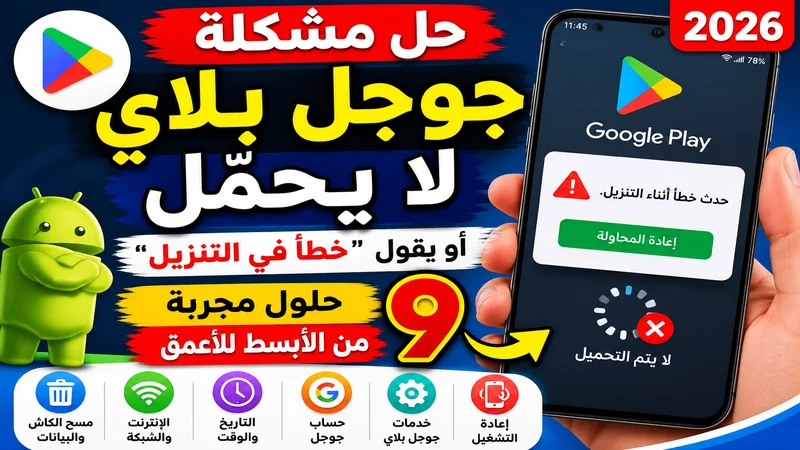
تواجه مشكلة جوجل بلاي لا يحمل التطبيقات على هاتفك الأندرويد، أو يظهر لك إشعار «في انتظار التنزيل» دون أن يبدأ التحميل؟ قد تحدث هذه المشكلة بسبب ضعف اتصال الإنترنت، أو امتلاء مساحة التخزين، أو وجود خلل مؤقت في متجر Google Play أو خدمات جوجل المرتبطة به.
في هذا الدليل من موقع حلّها دلوقتي، ستتعرف على 9 حلول عملية لإصلاح مشكلة تنزيل التطبيقات وتحديثها، بدءًا من الخطوات البسيطة التي يمكنك تجربتها خلال دقائق، وصولًا إلى الحلول المتقدمة إذا استمرت المشكلة.
لماذا جوجل بلاي لا يحمل التطبيقات؟
توجد عدة أسباب قد تمنع متجر Google Play من تنزيل التطبيقات أو تحديثها، ومن أبرزها:
- ضعف الإنترنت: قد يؤدي عدم استقرار شبكة Wi-Fi أو بيانات الهاتف إلى توقف التنزيل.
- امتلاء مساحة التخزين: يحتاج الهاتف إلى مساحة فارغة كافية لتنزيل التطبيق وتثبيته.
- تراكم الملفات المؤقتة: قد تتسبب بيانات المتجر المؤقتة في حدوث مشكلات أثناء التحميل.
- تعليق التنزيلات السابقة: قد يؤدي وجود تنزيلات أو تحديثات معلقة إلى تأخير تثبيت التطبيقات الأخرى.
- عدم ضبط التاريخ والوقت: قد تؤثر الإعدادات غير الصحيحة في الاتصال ببعض خدمات جوجل.
- خلل في خدمات Google Play: تعتمد بعض وظائف المتجر على خدمات النظام المرتبطة به.
- عدم توافق التطبيق مع الهاتف: قد لا يكون التطبيق متاحًا لجهازك أو إصدار أندرويد المثبت عليه.
حل مشكلة جوجل بلاي لا يحمل التطبيقات في 9 خطوات
1. تحقق من اتصال الإنترنت
ابدأ بفحص اتصال الهاتف بالإنترنت؛ فقد يبدو الهاتف متصلًا بالشبكة بينما لا يستطيع تحميل البيانات بصورة طبيعية.
اتبع الخطوات التالية:
- افتح أحد المواقع من متصفح الهاتف للتأكد من عمل الإنترنت.
- إذا كنت تستخدم شبكة Wi-Fi، فأوقف الاتصال ثم أعد تشغيله.
- جرّب الانتقال إلى بيانات الهاتف إذا كانت متاحة.
- أوقف تشغيل تطبيق VPN مؤقتًا إذا كنت تستخدمه.
- افتح متجر Google Play وحاول تنزيل التطبيق مجددًا.
إذا استمرت المشكلة، يمكنك اتباع الخطوات الموضحة في دليلنا حول حل مشكلة الواي فاي متصل بدون إنترنت.
وللحصول على خطوات إضافية، راجع دليل Google الرسمي لإصلاح مشكلات تنزيل التطبيقات.
2. أعد تشغيل الهاتف
قد تساعد إعادة تشغيل الهاتف في حل الأعطال المؤقتة التي تؤثر في المتجر أو عمليات التنزيل في الخلفية.
لإعادة التشغيل:
- اضغط على زر الطاقة، أو افتح قائمة الطاقة بحسب نوع هاتفك.
- اختر إعادة التشغيل.
- انتظر حتى يعمل الهاتف مجددًا.
- افتح متجر Google Play وحاول تنزيل التطبيق.
إذا لاحظت أن الهاتف بطيء أيضًا، فقد يفيدك الاطلاع على دليل حل مشكلة بطء الهاتف بعد التحديث.
3. تحقق من مساحة التخزين المتاحة
قد يتوقف متجر جوجل بلاي عن تنزيل التطبيقات عندما تكون مساحة الهاتف منخفضة.
للتحقق من المساحة:
- افتح الإعدادات.
- انتقل إلى التخزين أو العناية بالجهاز، بحسب نوع الهاتف.
- تحقق من المساحة المتاحة.
- احذف الملفات غير الضرورية أو انقل الصور ومقاطع الفيديو إلى مكان آمن إذا لزم الأمر.
- حاول تنزيل التطبيق مرة أخرى.
إذا ظهرت رسالة تفيد بعدم توفر مساحة كافية، فابدأ بتحرير مساحة إضافية قبل تجربة الحلول الأخرى.
يمكنك أيضًا الرجوع إلى إرشادات Google الرسمية حول إصلاح مشكلات التنزيل، التي تتضمن التحقق من مساحة التخزين.
4. امسح ذاكرة التخزين المؤقت لمتجر Google Play
يُعد مسح ذاكرة التخزين المؤقت من أهم الحلول التي يمكن تجربتها عندما يكون متجر Google Play بطيئًا أو لا يحمل التطبيقات.
على معظم هواتف أندرويد:
- افتح الإعدادات.
- اختر التطبيقات.
- ابحث عن متجر Google Play وافتح معلومات التطبيق.
- اختر التخزين أو التخزين وذاكرة التخزين المؤقت.
- اضغط على مسح ذاكرة التخزين المؤقت.
- افتح المتجر وجرب تنزيل التطبيق مجددًا.
تنبيه: ابدأ بمسح ذاكرة التخزين المؤقت، وليس مسح البيانات؛ فلكل خيار تأثير مختلف. وقد يؤدي مسح بيانات المتجر إلى إعادة ضبط بعض إعداداته المحلية.
لمعرفة الخطوات الرسمية بالتفصيل، راجع طريقة إصلاح مشكلات تنزيل عدة تطبيقات من Google Play.
5. أوقف التنزيلات والتحديثات المعلقة
إذا كان جوجل بلاي يعرض عبارة «في انتظار التنزيل» باستمرار، فتحقق من وجود تطبيقات أخرى تنتظر التحديث أو التنزيل.
اتبع الخطوات التالية:
- افتح متجر Google Play.
- اضغط على صورة الملف الشخصي.
- ادخل إلى إدارة التطبيقات والجهاز.
- راجع التحديثات والتنزيلات المعلقة.
- أوقف التنزيلات غير الضرورية أو اترك التحديثات تنتهي.
- أعد محاولة تنزيل التطبيق المطلوب.
إذا كانت المشكلة تظهر مع عدة تطبيقات، وليس تطبيقًا واحدًا فقط، فراجع دليل Google لحل مشكلات تنزيل تطبيقات متعددة.
6. اضبط التاريخ والوقت تلقائيًا
يمكن أن تتسبب إعدادات التاريخ والوقت غير الصحيحة في مشكلات اتصال أو تحقق مع بعض خدمات جوجل.
لتصحيح الإعدادات:
- افتح الإعدادات.
- انتقل إلى النظام أو الإدارة العامة.
- اختر التاريخ والوقت.
- فعّل ضبط الوقت والتاريخ تلقائيًا، إذا كان الخيار متاحًا.
- تحقق من صحة المنطقة الزمنية.
- أعد فتح متجر Google Play.
تختلف أسماء القوائم بحسب الشركة المصنعة وإصدار أندرويد. ويمكنك مراجعة تعليمات Google الرسمية لإصلاح مشكلات التنزيل للحصول على خطوات إضافية.
7. امسح ذاكرة التخزين المؤقت لخدمات Google Play
تختلف خدمات Google Play عن متجر Google Play؛ فهي مكوّن من مكونات النظام يساعد التطبيقات وخدمات جوجل على العمل بصورة صحيحة.
إذا استمرت مشكلة التنزيل بعد مسح ذاكرة المتجر المؤقتة، يمكنك تجربة الخطوات التالية:
- افتح الإعدادات ثم التطبيقات.
- ابحث عن خدمات Google Play.
- افتح قسم التخزين وذاكرة التخزين المؤقت.
- اختر مسح ذاكرة التخزين المؤقت، إذا كان الخيار متاحًا.
- أعد تشغيل الهاتف وحاول التنزيل مرة أخرى.
لا تمسح بيانات خدمات Google Play أو تعطلها عشوائيًا؛ فقد يؤثر ذلك في بعض الوظائف والمعلومات المحفوظة على الجهاز. ابدأ بالحلول الأقل تأثيرًا.
للتفاصيل، راجع دليل Google الرسمي لمعالجة مشكلات متجر Google Play.
8. تحقق من تحديث نظام أندرويد ومتجر جوجل بلاي
قد تحدث مشكلات التنزيل بسبب إصدار قديم من النظام أو المتجر، أو بسبب عدم توافق التطبيق المطلوب مع جهازك.
للتحقق من تحديث النظام:
- افتح الإعدادات.
- انتقل إلى تحديث البرنامج أو تحديث النظام.
- تحقق من وجود تحديث متاح.
- إذا توفر تحديث مناسب، فاتبع تعليمات الهاتف لتثبيته.
للتحقق من تحديث متجر Google Play:
- افتح المتجر.
- اضغط على صورة الملف الشخصي.
- اختر الإعدادات، ثم لمحة عن التطبيق أو حول.
- ابحث عن خيار تحديث متجر Play واضغط عليه إذا ظهر.
لا تثبّت ملفات APK من مواقع مجهولة بحجة إصلاح المتجر؛ فقد تحتوي على برمجيات ضارة أو إصدارات غير مناسبة لجهازك.
9. أزل تحديثات متجر Google Play عند الضرورة
إذا لم تنجح الحلول السابقة، فقد يكون هناك خلل في تحديث المتجر. يمكنك تجربة إزالة تحديثاته ثم السماح له بالتحديث مجددًا.
اتبع الخطوات التالية:
- افتح الإعدادات ثم التطبيقات.
- اختر متجر Google Play.
- اضغط على قائمة الخيارات إذا ظهرت.
- اختر إزالة التحديثات، إذا كان الخيار متاحًا.
- وافق على العملية بعد قراءة رسالة التأكيد.
- افتح المتجر مجددًا.
- انتقل إلى الإعدادات ثم لمحة عن التطبيق، واضغط على تحديث متجر Play إذا ظهر الخيار.
قد تختلف هذه الخطوات بحسب نوع الهاتف وإصدار النظام.
للاطلاع على التعليمات الرسمية، راجع طريقة إزالة تحديثات متجر Google Play وإعادة تثبيتها.
تجنب حذف حساب جوجل من الهاتف أو إعادة ضبط المصنع كخطوة أولى. وإذا احتجت إلى إجراءات أوسع، فتأكد من الاحتفاظ بنسخة احتياطية من بياناتك المهمة.
ماذا تفعل إذا استمرت مشكلة جوجل بلاي لا يحمل التطبيقات؟
إذا جربت الحلول التسعة وما زال المتجر لا يعمل، فحدد الحالة التي تواجهها:
| الحالة | الحل المقترح |
|---|---|
| التنزيل متوقف عند «في انتظار التنزيل» | راجع التنزيلات الأخرى واتصال الإنترنت |
| يظهر خطأ في التنزيل | تحقق من المساحة المتاحة وامسح ذاكرة المتجر المؤقتة |
| تطبيق واحد فقط لا يُحمّل | تحقق من توافق التطبيق وتوفره لجهازك |
| لا يمكن تنزيل أي تطبيق | افحص المتجر وخدمات Google Play وتحديث النظام |
| تظهر رسالة عدم التوافق | تحقق من متطلبات التطبيق وإصدار أندرويد |
| تظهر رسالة عدم وجود اتصال | اختبر شبكة أخرى واضبط التاريخ والوقت |
إذا كانت المشكلة تحدث مع تطبيق واحد فقط، فقد تكون مرتبطة بالتوافق أو بتوفر التطبيق في بلدك، وليس بالهاتف أو المتجر عمومًا.
يمكنك مراجعة دليل Google لإصلاح مشكلات تنزيل تطبيق واحد. وإذا استمرت المشكلة بعد تطبيق الحلول المناسبة، فتواصل مع دعم Google Play أو الشركة المصنعة للهاتف.
الأسئلة الشائعة حول مشكلة تنزيل التطبيقات من جوجل بلاي
لماذا جوجل بلاي لا يحمل التطبيقات رغم أن الإنترنت يعمل؟
قد يكون السبب مساحة التخزين المحدودة، أو وجود تنزيلات معلقة، أو خلل في ذاكرة المتجر المؤقتة. جرّب إعادة تشغيل الهاتف ومسح ذاكرة التخزين المؤقت لمتجر Google Play، ثم تحقق من المساحة المتاحة.
كيف أحل مشكلة انتظار التنزيل في متجر بلاي؟
افتح متجر Google Play، وانتقل إلى إدارة التطبيقات والجهاز، ثم تحقق من التنزيلات والتحديثات المعلقة. بعد ذلك، اختبر اتصال الإنترنت وأعد محاولة تنزيل التطبيق.
لماذا جوجل بلاي لا يحمل تطبيقًا واحدًا فقط؟
قد يكون التطبيق غير متوافق مع إصدار أندرويد على هاتفك، أو غير متاح في بلدك، أو غير مناسب لجهازك. افتح صفحة التطبيق وتحقق من أي رسالة تتعلق بالتوافق أو التوفر، أو راجع دليل Google لتنزيل تطبيق واحد.
هل مسح بيانات متجر Google Play يحذف التطبيقات المثبتة؟
مسح بيانات المتجر يعيد ضبط بعض بياناته وإعداداته المحلية، ولا يُعد عادةً طريقة لحذف التطبيقات المثبتة من الهاتف. ومع ذلك، ابدأ بمسح ذاكرة التخزين المؤقت لأنه أقل تأثيرًا، واقرأ أي تحذير يظهر قبل تأكيد العملية.
لماذا جوجل بلاي لا يحدث التطبيقات؟
قد تكون هناك تحديثات معلقة أو مشكلة في الإنترنت أو مساحة التخزين. افتح إدارة التطبيقات والجهاز، وتحقق من حالة التحديثات، ثم جرّب مسح ذاكرة التخزين المؤقت للمتجر.
هل يمكن حل مشكلة جوجل بلاي دون إعادة ضبط المصنع؟
نعم، يمكن تجربة حلول أبسط أولًا، مثل إعادة تشغيل الهاتف، والتحقق من الاتصال والمساحة، ومسح ذاكرة التخزين المؤقت، ومراجعة التحديثات. لا تلجأ إلى إعادة ضبط المصنع إلا بعد استنفاد البدائل المناسبة وأخذ نسخة احتياطية من بياناتك.
ماذا أفعل إذا كان جوجل بلاي لا يعمل على هاتف سامسونج؟
يمكنك اتباع الخطوات نفسها عبر الإعدادات، ثم التطبيقات، ثم متجر Google Play، وبعدها التخزين ومسح ذاكرة التخزين المؤقت. قد تختلف أسماء القوائم قليلًا بحسب إصدار واجهة One UI.
هل يجب تنزيل متجر Google Play من موقع خارجي إذا توقف عن التحميل؟
لا، ليس بالضرورة. الأفضل تشخيص سبب المشكلة أولًا باستخدام إعدادات الهاتف وخيارات المتجر الرسمية. تنزيل ملفات تثبيت من مصادر مجهولة قد يعرض جهازك لمخاطر أمنية.
الخلاصة
إذا كان جوجل بلاي لا يحمل التطبيقات على هاتفك، فابدأ بفحص الإنترنت ومساحة التخزين، ثم أعد تشغيل الهاتف وامسح ذاكرة التخزين المؤقت للمتجر. بعد ذلك، راجع التنزيلات المعلقة وخدمات Google Play وتحديثات النظام.
تذكّر أن أفضل حل يعتمد على سبب المشكلة والرسالة التي تظهر لك. جرّب الخطوات بالترتيب، وتجنب الإجراءات التي قد تؤثر في بياناتك قبل التأكد من الحاجة إليها.
إذا وجدت هذا الدليل مفيدًا، شاركه مع من يواجه مشكلة في تنزيل التطبيقات من متجر جوجل بلاي.