

حل مشكلة الواي فاي متصل بدون إنترنت

الواي فاي متصل بدون إنترنت؟ 12 حلًا لإصلاح المشكلة فورًا

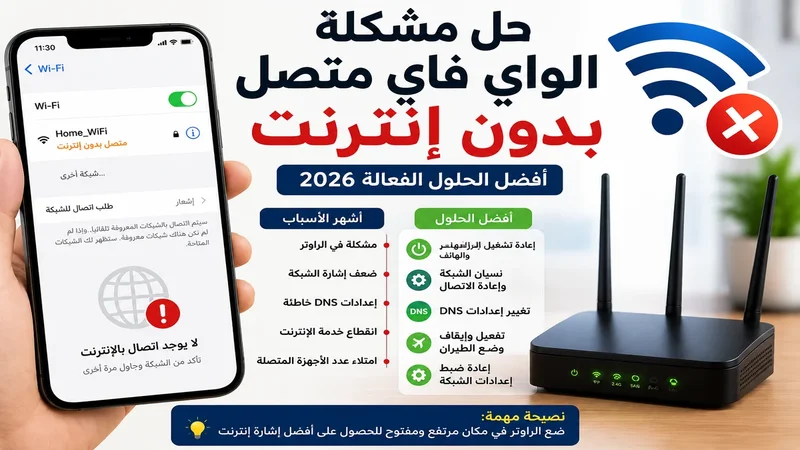
تظهر مشكلة الواي فاي متصل بدون إنترنت عندما يتصل الهاتف أو الكمبيوتر بشبكة Wi-Fi بشكل طبيعي، لكن لا تستطيع فتح المواقع أو استخدام التطبيقات التي تحتاج إلى الإنترنت. وقد تكون المشكلة بسبب الراوتر، أو إعدادات الجهاز، أو DNS، أو ضعف الإشارة، أو وجود عطل لدى مزود خدمة الإنترنت.

في هذا الدليل، ستتعرف على حل مشكلة الواي فاي متصل بدون إنترنت على الهاتف وأجهزة أندرويد وآيفون والكمبيوتر والراوتر، بالإضافة إلى طريقة معرفة سبب المشكلة وهل الخلل من جهازك أم من شبكة الإنترنت نفسها.
لماذا الواي فاي متصل بدون إنترنت؟

ظهور عبارة متصل بدون إنترنت لا يعني بالضرورة أن شبكة Wi-Fi بها عطل. ففي بعض الحالات يكون الجهاز متصلًا بالراوتر بالفعل، لكن الراوتر نفسه لا يستطيع الوصول إلى الإنترنت.

ومن أشهر أسباب مشكلة الواي فاي متصل بدون إنترنت:

  • انقطاع الإنترنت من شركة الاتصالات.
  • وجود مشكلة مؤقتة في الراوتر.
  • انتهاء باقة الإنترنت أو وجود مشكلة في الحساب.
  • ضعف إشارة Wi-Fi.
  • وجود عدد كبير من الأجهزة المتصلة بالراوتر.
  • خلل في إعدادات الشبكة على الهاتف أو الكمبيوتر.
  • مشكلة في DNS.
  • استخدام VPN أو Proxy بطريقة تؤثر في الاتصال.
  • وجود مشكلة في تعريف كارت الشبكة على الكمبيوتر.
  • خلل في إعدادات الراوتر أو اتصال WAN.

لذلك من الأفضل تحديد مصدر المشكلة أولًا قبل تغيير أي إعدادات.

كيف تعرف هل المشكلة من الراوتر أم الهاتف؟

هذه الخطوة مهمة جدًا قبل تجربة الحلول.

إذا كان الواي فاي متصل بدون إنترنت على جهاز واحد فقط، بينما الإنترنت يعمل بشكل طبيعي على الأجهزة الأخرى، فمن المحتمل أن تكون المشكلة في إعدادات ذلك الجهاز.

أما إذا كان الإنترنت لا يعمل على جميع الهواتف وأجهزة الكمبيوتر المتصلة بالراوتر، فغالبًا تكون المشكلة من الراوتر أو خط الإنترنت أو مزود الخدمة.

الحالةالسبب المحتمل
الإنترنت لا يعمل على جميع الأجهزةالراوتر أو مزود الإنترنت
جهاز واحد فقط لا يعملإعدادات الجهاز
الهاتف متصل ولا يفتح المواقعإعدادات الشبكة أو DNS
الكمبيوتر متصل بدون إنترنتتعريف الشبكة أو إعدادات Windows
بعض المواقع فقط لا تفتحDNS أو مشكلة في الموقع
الإنترنت يفصل باستمرارضعف الإشارة أو الراوتر أو الخط

بعد تحديد الحالة، جرّب الحلول التالية بالترتيب.

حل مشكلة الواي فاي متصل بدون إنترنت بإعادة تشغيل الراوتر

إعادة تشغيل الراوتر من أول الحلول التي يجب تجربتها عند ظهور مشكلة الواي فاي متصل بدون إنترنت، لأنها قد تؤدي إلى إعادة إنشاء اتصال الراوتر بالإنترنت والتخلص من بعض الأخطاء المؤقتة.

طريقة إعادة تشغيل الراوتر

  1. افصل الكهرباء عن الراوتر.
  2. انتظر حوالي 30 ثانية.
  3. أعد توصيل الكهرباء.
  4. انتظر حتى تستقر لمبات الراوتر.
  5. اتصل بشبكة Wi-Fi مرة أخرى.
  6. افتح موقعًا للتأكد من عودة الإنترنت.

إذا كان الإنترنت لا يعمل على جميع الأجهزة، انتظر بضع دقائق بعد تشغيل الراوتر قبل الحكم على المشكلة.

اقرا ايضا: حل مشكلة واتساب لا يعمل أو يتوقف فجأة 2026 – 10 حلول فعّالة

حل مشكلة الواي فاي متصل بدون إنترنت على الهاتف

إذا كان الواي فاي متصل بدون إنترنت على الهاتف، بينما تعمل الشبكة بشكل طبيعي على أجهزة أخرى، فغالبًا تكون المشكلة مرتبطة بإعدادات الهاتف.

ابدأ بالحلول التالية.

نسيان شبكة الواي فاي وإعادة الاتصال

قد تحتوي بيانات الشبكة المحفوظة على خطأ يمنع الهاتف من الاتصال بالإنترنت بشكل صحيح.

افتح إعدادات Wi-Fi في الهاتف، ثم:

  1. اختر شبكة Wi-Fi المتصل بها.
  2. اضغط على خيار نسيان الشبكة.
  3. أوقف Wi-Fi ثم شغله مرة أخرى.
  4. اختر الشبكة من جديد.
  5. أدخل كلمة المرور.
  6. اختبر الإنترنت.

يمكن لهذه الخطوة إصلاح مشكلة الواي فاي متصل ولا يوجد إنترنت في بعض الحالات.

تفعيل وضع الطيران ثم إيقافه

يساعد وضع الطيران على إعادة تهيئة الاتصالات اللاسلكية في الهاتف.

فعّل وضع الطيران لمدة 15 إلى 30 ثانية، ثم أوقفه وشغّل Wi-Fi مرة أخرى.

بعد ذلك حاول فتح أحد المواقع.

تعطيل VPN

إذا كنت تستخدم تطبيق VPN، قم بإيقافه مؤقتًا واختبر الإنترنت.

في بعض الحالات يمكن أن يؤدي VPN أو إعداد Proxy غير صحيح إلى ظهور اتصال Wi-Fi طبيعي مع عدم القدرة على الوصول إلى الإنترنت.

حل مشكلة الواي فاي متصل بدون إنترنت في أندرويد

تختلف أسماء الخيارات قليلًا بين هواتف سامسونج وشاومي وأوبو وريلمي وغيرها، لكن الفكرة الأساسية واحدة.

إذا كان الواي فاي متصل بدون إنترنت في أندرويد، جرّب:

  • نسيان شبكة Wi-Fi وإعادة الاتصال.
  • إعادة تشغيل الهاتف.
  • تعطيل VPN.
  • التأكد من عدم وجود Proxy غير ضروري.
  • إعادة ضبط إعدادات الشبكة.
  • تجربة شبكة Wi-Fi أخرى لمعرفة هل المشكلة من الهاتف أم الراوتر.

إعادة ضبط إعدادات الشبكة في أندرويد

إذا لم تنجح الحلول السابقة، يمكنك استخدام خيار إعادة ضبط إعدادات الشبكة.

قد يؤدي ذلك إلى حذف شبكات Wi-Fi المحفوظة وأجهزة Bluetooth المقترنة، لذلك تأكد من معرفة كلمات مرور الشبكات التي تحتاج إليها قبل تنفيذ الخطوة.

حل مشكلة الواي فاي متصل بدون إنترنت في آيفون

إذا كنت تستخدم iPhone وظهرت رسالة Wi-Fi متصل بدون إنترنت، ابدأ بإيقاف Wi-Fi وتشغيله مرة أخرى.

إذا لم تنجح الخطوة، استخدم خيار نسيان هذه الشبكة ثم أعد الاتصال بها.

ويمكنك أيضًا تجربة:

  1. إعادة تشغيل جهاز iPhone.
  2. إعادة تشغيل الراوتر.
  3. تعطيل VPN إن وجد.
  4. التأكد من إعدادات الشبكة.
  5. إعادة ضبط إعدادات الشبكة إذا استمرت المشكلة.

إعادة ضبط إعدادات الشبكة في آيفون

يمكن أن تساعد إعادة ضبط إعدادات الشبكة في إصلاح بعض مشكلات الاتصال، لكنها تؤدي إلى حذف إعدادات الشبكات المحفوظة، لذلك استخدمها بعد تجربة الحلول الأبسط.

تغيير DNS لحل مشكلة الواي فاي متصل بدون إنترنت

يُستخدم DNS لتحويل أسماء المواقع مثل Google.com إلى عناوين IP يمكن للأجهزة الوصول إليها.

في بعض الحالات، قد تؤدي مشكلة في خادم DNS الذي يستخدمه جهازك أو مزود الإنترنت إلى عدم فتح بعض المواقع رغم أن اتصال Wi-Fi يبدو طبيعيًا.

يمكن تجربة DNS عام مثل Google Public DNS:

  • 8.8.8.8
  • 8.8.4.4

ومع ذلك، يجب الانتباه إلى أن تغيير DNS لن يحل المشكلة إذا كان الإنترنت نفسه منقطعًا من الراوتر أو شركة الاتصالات.

يمكنك الاطلاع على معلومات Google الرسمية حول Public DNS من خلال Google Public DNS.

حل مشكلة الواي فاي متصل بدون إنترنت على الكمبيوتر

إذا كان الواي فاي متصل بدون إنترنت على الكمبيوتر أو اللابتوب، فقد يكون السبب في إعدادات Windows أو تعريف كارت الشبكة.

ابدأ بإعادة تشغيل الكمبيوتر والراوتر.

إذا لم تنجح، جرّب الخطوات التالية.

تشغيل مستكشف أخطاء الشبكة

يمكن لأدوات Windows المدمجة اكتشاف بعض مشكلات الاتصال وإصلاحها تلقائيًا.

افتح إعدادات الشبكة في Windows وابحث عن أدوات استكشاف الأخطاء المتعلقة بالإنترنت والشبكة.

تحديث تعريف Wi-Fi

قد يؤدي وجود مشكلة في تعريف كارت الشبكة إلى ظهور اتصال Wi-Fi دون إمكانية الوصول إلى الإنترنت.

افتح:

Device Manager → Network Adapters

ثم ابحث عن كارت Wi-Fi وحاول تحديث تعريفه.

إذا بدأت المشكلة بعد تحديث حديث للتعريف، قد يكون من المفيد أيضًا الرجوع إلى الإصدار السابق إذا كان الخيار متاحًا.

إعادة ضبط إعدادات الشبكة في Windows

إذا لم تنجح الحلول السابقة، يمكن استخدام خيار Network Reset لإعادة تهيئة إعدادات الشبكة في Windows.

عادةً ستحتاج إلى إعادة تشغيل الكمبيوتر بعد تنفيذ إعادة الضبط.

انتبه إلى أن هذه العملية قد تؤدي إلى حذف بعض إعدادات الشبكة والشبكات المحفوظة، لذلك استخدمها عندما تفشل الحلول البسيطة.

فحص الراوتر عند ظهور متصل بدون إنترنت

إذا كان الواي فاي متصلًا بدون إنترنت على جميع الأجهزة، فهنا يجب التركيز على الراوتر واتصال الإنترنت.

تحقق من:

  • لمبة Internet أو WAN.
  • كابل الإنترنت المتصل بالراوتر.
  • حالة الخط.
  • باقة الإنترنت.
  • عدد الأجهزة المتصلة.
  • وجود عطل لدى مزود الخدمة.

إذا كانت لمبة الإنترنت لا تعمل أو تظهر بطريقة غير طبيعية، فقد تكون المشكلة في اتصال الراوتر بالإنترنت وليس في شبكة Wi-Fi نفسها.

تقليل عدد الأجهزة المتصلة بالراوتر

في بعض الحالات قد يؤدي اتصال عدد كبير من الأجهزة بالراوتر إلى مشاكل في الأداء أو الاتصال.

افصل الأجهزة التي لا تحتاج إليها مؤقتًا، ثم جرّب استخدام الإنترنت من هاتف أو كمبيوتر واحد.

إذا عاد الإنترنت بعد تقليل عدد الأجهزة، فقد تحتاج إلى مراجعة إعدادات الراوتر أو عدد الأجهزة التي تستخدم الشبكة في الوقت نفسه.

تغيير مكان الراوتر إذا كانت الإشارة ضعيفة

ضعف Wi-Fi لا يعني بالضرورة أن الإنترنت منقطع، لكنه قد يؤدي إلى اتصال غير مستقر أو صعوبة في الوصول إلى الإنترنت.

لتحسين الإشارة:

  • ضع الراوتر في مكان مرتفع ومفتوح.
  • أبعده عن الأجهزة الإلكترونية التي قد تسبب تداخلًا.
  • تجنب وضعه داخل خزانة مغلقة.
  • حاول أن يكون قريبًا من الأجهزة التي تستخدم الإنترنت.
  • استخدم نطاق 5GHz عندما تكون قريبًا من الراوتر، و2.4GHz عند الحاجة إلى مدى أكبر.

إذا كانت الإشارة ضعيفة جدًا في جزء من المنزل، فقد تحتاج إلى مقوي إشارة أو نظام Mesh بدلًا من تغيير إعدادات DNS.

تأكد من عدم انتهاء باقة الإنترنت

في بعض الحالات يكون الهاتف أو الكمبيوتر متصلًا بالراوتر بشكل طبيعي، لكن باقة الإنترنت نفسها تكون منتهية.

لذلك إذا كان الإنترنت لا يعمل على جميع الأجهزة، تحقق من حسابك لدى شركة الاتصالات وتأكد من:

  • عدم انتهاء الباقة.
  • عدم وجود فاتورة مستحقة.
  • عدم وجود عطل عام في الخدمة.
  • عدم وجود مشكلة في الخط الأرضي أو اتصال WAN.

هذه الخطوة مهمة لأنها تمنعك من تغيير إعدادات الهاتف والراوتر دون داعٍ.

ماذا تفعل إذا كان الإنترنت يعمل على جهاز ولا يعمل على جهاز آخر؟

إذا كان الإنترنت يعمل على هاتف آخر متصل بنفس شبكة Wi-Fi، فهذا مؤشر قوي على أن المشكلة ليست في خدمة الإنترنت بالكامل.

في هذه الحالة ركز على الجهاز الذي لا يعمل:

  1. انسَ شبكة Wi-Fi.
  2. أعد تشغيل الجهاز.
  3. عطّل VPN.
  4. تحقق من إعدادات DNS.
  5. أعد ضبط إعدادات الشبكة.
  6. حدّث تعريف Wi-Fi إذا كان الجهاز كمبيوتر.

أما إذا لم يعمل الإنترنت على أي جهاز متصل بالراوتر، فانتقل إلى فحص الراوتر ومزود الخدمة.

متى تكون المشكلة من شركة الإنترنت؟

إذا جربت أكثر من جهاز ولم يعمل الإنترنت على أي منها، فغالبًا تحتاج إلى فحص خدمة الإنترنت نفسها.

قبل التواصل مع الدعم الفني، تأكد من:

  • إعادة تشغيل الراوتر.
  • فحص كابلات الراوتر.
  • التأكد من حالة الباقة أو الحساب.
  • تجربة الاتصال من أكثر من جهاز.

إذا استمرت المشكلة، تواصل مع شركة الإنترنت الخاصة بك للتحقق من وجود عطل في الخدمة أو الخط.

جدول سريع لحل مشكلة الواي فاي متصل بدون إنترنت

المشكلةالحل المناسب
الواي فاي متصل ولا يوجد إنترنت على جميع الأجهزةأعد تشغيل الراوتر وافحص الخدمة
جهاز واحد فقط لا يعملأعد ضبط إعدادات الشبكة
الهاتف متصل بدون إنترنتانسَ الشبكة وأعد الاتصال
بعض المواقع لا تفتحجرّب DNS آخر
الكمبيوتر متصل بدون إنترنتافحص تعريف Wi-Fi وإعدادات Windows
الإنترنت يفصل باستمرارافحص الإشارة والراوتر
عدد كبير من الأجهزة متصلافصل الأجهزة غير الضرورية
لا توجد خدمة على جميع الأجهزةتواصل مع مزود الإنترنت

الأسئلة الشائعة حول الواي فاي المتصل بدون إنترنت

لماذا الواي فاي متصل لكن الإنترنت لا يعمل؟

قد يكون السبب انقطاع خدمة الإنترنت، أو مشكلة في الراوتر، أو إعدادات الشبكة على الجهاز، أو DNS، أو انتهاء الباقة.

لماذا الواي فاي يعمل على جهاز ولا يعمل على جهاز آخر؟

إذا كانت الأجهزة الأخرى تتصل بالإنترنت بشكل طبيعي، فمن المحتمل أن تكون المشكلة في إعدادات الجهاز الذي لا يعمل، مثل إعدادات الشبكة أو DNS أو VPN.

هل تغيير DNS يحل مشكلة الواي فاي؟

يمكن أن يساعد تغيير DNS عندما تكون المشكلة مرتبطة بتحويل أسماء المواقع أو بخادم DNS، لكنه لن يحل انقطاع الإنترنت من الراوتر أو مزود الخدمة.

هل إعادة تشغيل الراوتر تحل مشكلة متصل بدون إنترنت؟

نعم، قد تحل إعادة تشغيل الراوتر بعض الأخطاء المؤقتة وتعيد الاتصال بين الراوتر وشبكة مزود الإنترنت.

لماذا الهاتف يقول متصل بدون إنترنت؟

يعني ذلك أن الهاتف متصل بشبكة Wi-Fi، لكنه لا يستطيع الوصول إلى الإنترنت. وقد يكون السبب من الهاتف أو الراوتر أو مزود الخدمة.

كيف أعرف أن المشكلة من الراوتر؟

إذا كان الإنترنت لا يعمل على جميع الأجهزة المتصلة بنفس الراوتر، فغالبًا تحتاج إلى فحص الراوتر أو اتصال الإنترنت أو خدمة مزود الاتصالات.

هل إعادة ضبط الشبكة تحذف كلمة سر الواي فاي؟

نعم، في كثير من الأجهزة تؤدي إعادة ضبط إعدادات الشبكة إلى حذف شبكات Wi-Fi المحفوظة، لذلك ستحتاج إلى إدخال كلمة المرور مرة أخرى.

الخلاصة

إذا ظهر لديك الواي فاي متصل بدون إنترنت، فلا تبدأ مباشرة بتغيير إعدادات DNS أو إعادة ضبط الجهاز. حاول أولًا معرفة ما إذا كانت المشكلة تظهر على جهاز واحد أم على جميع الأجهزة.

إذا كان الإنترنت لا يعمل على جميع الأجهزة، ابدأ بإعادة تشغيل الراوتر وفحص الكابلات والباقة وحالة الخدمة. أما إذا كان جهاز واحد فقط يعرض رسالة متصل بدون إنترنت، فركز على نسيان الشبكة وإعادة الاتصال، وتعطيل VPN، وإعادة ضبط إعدادات الشبكة، ثم تجربة DNS مختلف عند الحاجة.

وباتباع هذه الخطوات بالترتيب، يمكنك تحديد سبب مشكلة الواي فاي متصل بدون إنترنت والوصول إلى الحل المناسب دون تغيير إعدادات غير ضرورية.

2 تعليقات

  1. Laisa

    Hi http://hallahadlwa2ty.com,

    Getting your website on page #1 of Google can increase daily traffic and customer inquiries.

    We provide affordable SEO services for businesses of all sizes.

    May I send you a quick quote?

    Thank you,
    Laisa

اترك تعليقاً

لن يتم نشر عنوان بريدك الإلكتروني. الحقول الإلزامية مشار إليها بـ *