تُعدّ مشكلة نسيان كلمة مرور الهاتف أو النمط من أكثر المواقف إحباطًا التي يمر بها مستخدمو الهواتف الذكية في مصر والإمارات والوطن العربي. تستيقظ ذات صباح وتجد انك نسيت كلمه المرور، أو قام طفل صغير بتغيير النمط دون قصد، أو ببساطة توقفت بصمة الإصبع عن العمل فجأة .
الأخبار السارة هي أن هناك عدة طرق فعلية تتيح لك استعادة الدخول إلى هاتفك بدون فقدان البيانات، لكنها تتطلب شروطًا مسبقة. في هذا الدليل، سنستعرض الحلول المجربة مرتبة من الأسهل إلى الأكثر تقدمًا، مع التركيز على الحفاظ على بياناتك أولًا وأخيرًا.
لماذا يُصعب فتح الجهاز بعد نسيان كلمة المرور الهاتف؟
أنظمة التشغيل الحديثة للاندرويد وiOS صُممت لحماية خصوصية المستخدم بشكل صارم. عندما تُدخل كلمة مرور أو نمط خاطئ عدة مرات، يقوم النظام بتفعيل حماية إضافية تمنع محاولات التخمين. هذا أمر إيجابي لامان هاتفك، لكنه يتحول إلى كابوس عندما تكون أنت الشخص الشرعي الذي نسي كلمه المرور.
الحلول التي تحافظ على البيانات عند نسيان كلمة مرور الهاتف
1. استخدام البصمة أو التعرف على الوجه (الحل الأسهل)
قبل تجربة أي شيء آخر، جرب البصمة أو التعرف على الوجه إذا كنت قد سجلتها مسبقًا. في كثير من الحالات، يظل البيومتري نشطًا حتى لو نسيت النمط أو كلمة المرور. إذا نجحت، ادخل فورًا إلى الإعدادات وغيّر قفل الشاشة إلى نمط أو رقم سهل التذكر.
2. خاصية Smart Lock (القفل الذكي)
إذا كنت قد فعّلت Smart Lock سابقًا على هاتفك، فأنت محظوظ. هذه الخاصية تُبقي الهاتف مفتوحًا في ظروف محددة:
- المواقع الموثوقة: مثل منزلك.
- الأجهزة الموثوقة: مثل ساعة ذكية أو سماعات بلوتوث مرتبطة.
- التعرف على الوجه: في بعض إصدارات الأندرويد القديمة.
إذا استوفيت أحد هذه الشروط، سيُفتح الهاتف تلقائيًا وتستطيع تغيير كلمة المرور من الإعدادات.
3. Samsung Find My Mobile (لهواتف سامسونج فقط)
إذا كان لديك هاتف سامسونج وكنت مسجّل الدخول بحساب Samsung على الجهاز، فهذه الطريقة سحرية حقًا:
- ادخل إلى موقع Samsung Find My Mobile من أي متصفح.
- سجّل الدخول بحساب Samsung الخاص بك.
- اختر هاتفك من القائمة.
- اضغط على Unlock (فتح القفل).
- انتظر بضع ثوانٍ، وسيتم إلغاء قفل الشاشة بالكامل بدون مسح أي بيانات.
ملاحظة: هذه الطريقة لا تعمل إذا لم يكن حساب Samsung مُفعّلًا على الهاتف قبل المشكلة.
4. Google Find My Device (البحث عن جهازي)
في بعض إصدارات الأندرويد وأجهزة معينة، تتيح خدمة Find My Device خيارًا لإلغاء القفل عن بُعد:
- ادخل إلى موقع Google Find My Device من كمبيوتر أو هاتف آخر.
- سجّل الدخول بحساب Google المرتبط بالهاتف.
- اختر الجهاز المقفل.
- ابحث عن خيار Lock أو Unlock واتبع التعليمات.
للأسف، الخيار “Unlock” غير متاح في جميع الأجهزة، لكنه يستحق التجربة قبل اللجوء إلى الحلول الأكثر صعوبه.
5. ADB عبر الكمبيوتر (للمستخدمين المتقدمين فقط)
إذا كنت قد فعّلت USB Debugging (تصحيح أخطاء USB) على هاتفك قبل نسيان كلمة المرور، يمكنك استخدام أوامر ADB لإلغاء القفل:
- أوصل الهاتف بالكمبيوتر عبر كابل USB.
- افتح Command Prompt أو Terminal.
- اكتب الأوامر المناسبة لحذف ملف النمط (gesture.key) أو كلمة المرور (password.key).
تحذير: معظم الهواتف الحديثة المشفرة بالكامل لا يمكن تجاوز قفلها عبر ADB حتى مع تفعيل USB Debugging.
اقر ايضا: حل مشكلة الشاشة السوداء في الهاتف 2026
الحلول التي تحافظ على البيانات على الآيفون
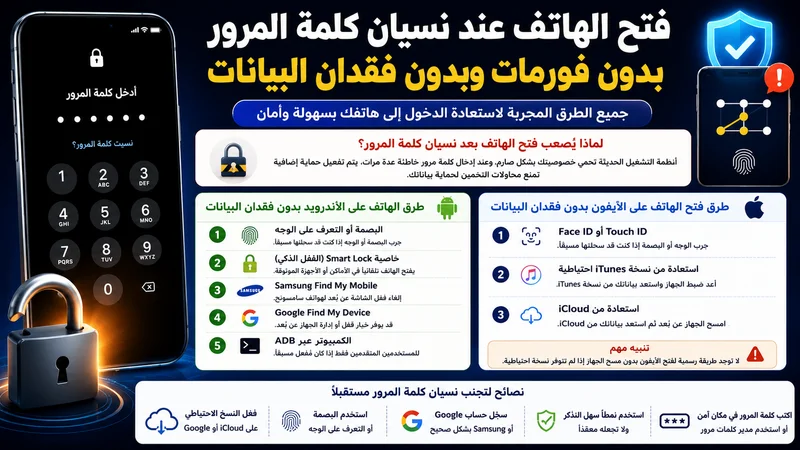
1. استخدام Face ID أو Touch ID
مثل الأندرويد، جرب Face ID أو Touch ID أولًا إذا كنت قد سجلتها. بمجرد الدخول، غيّر كلمة المرور فورًا من الإعدادات.
2. استعادة من نسخة iTunes احتياطية (الحفاظ على البيانات)
إذا سبق لك أن زامنت الآيفون مع iTunes على كمبيوتر موثوق، يمكنك إعادة ضبط الجهاز واستعادة البيانات:
- أوصل الآيفون بالكمبيوتر وافتح iTunes (أو Finder على macOS الحديث).
- ضع الجهاز في وضع الاسترداد (Recovery Mode).
- اختر استعادة (Restore).
- بعد اكتمال الاستعادة، اختر استعادة من نسخة iTunes الاحتياطية.
- اختر أحدث نسخة احتياطية متاحة.
النتيجة: الجهاز يُعاد ضبطه (يُمسح)، لكن جميع بياناتك تعود من النسخة الاحتياطية. البيانات محفوظة، لكن الشرط هو وجود نسخة احتياطية سابقة.
3. استعادة من iCloud
إذا كنت تستخدم iCloud Backup، الخطوات مشابهة:
- ادخل إلى موقع iCloud من متصفح.
- استخدم خاصية Find My iPhone لمحو الجهاز عن بُعد.
- عند إعداد الجهاز من جديد، اختر استعادة من نسخة iCloud.
- سيتم استرجاع صورك وتطبيقاتك وإعداداتك.
الخلاصة: على الآيفون، لا يوجد طريقة فعلية لتجاوز قفل الشاشة بدون مسح الجهاز على الأقل، لكن النسخ الاحتياطي هو خط الدفاع الأول لاستعادة بياناتك.
اقر ايضا: حل مشكلة واتساب لا يعمل أو يتوقف فجأة 2026 – 10 حلول فعّالة
الحل الأخير: إعادة ضبط المصنع (Factory Reset)
إذا فشلت كل الحلول السابقة، يبقى الخيار الأخير وهو إعادة ضبط المصنع. هذا الحل يحذف جميع البيانات على الهاتف، لذا استخدمه فقط كملجأ أخير.
على الأندرويد:
- ادخل إلى وضع الريكفري (Recovery Mode) بالضغط على أزرار التشغيل والصوت.
- اختر Wipe data / Factory Reset.
على الآيفون:
- استخدم وضع الاسترداد (Recovery Mode) مع iTunes/Finder.
- اختر Restore.
نصيحة ذهبية: بعد هذا الموقف، فعّل النسخ الاحتياطي التلقائي على Google Photos أو iCloud حتى لا تخسر ذكرياتك مستقبلًا.
نصائح لتجنب نسيان كلمة المرور مستقبلًا
✔ استخدم نمطًا مرتبطًا بذاكرتك: مثل أول حروف اسم شخص عزيز على لوحة الأرقام.
✔ فعّل البصمة والتعرف على الوجه: كخط دفاع أساسي.
✔ سجّل حساب Samsung أو Google/iCloud بشكل صحيح: لتتمكن من استخدام Find My Device/Mobile.
✔ فعّل النسخ الاحتياطي التلقائي: سواء على Google One أو iCloud.
✔ لا تستخدم نمطًا معقدًا جدًا: البساطة أفضل من النسيان.
✔ اكتب كلمة المرور في مكان آمن: مثل مدير كلمات مرور موثوق (Password Manager).
الأسئلة الشائعة
هل يمكن فتح الهاتف بدون فقدان البيانات حقًا؟
نعم، لكن بشروط مسبقة. إذا كنت قد فعّلت Smart Lock أو Samsung Find My Mobile أو لديك بصمة مسجلة، فالحل سهل. أما إذا لم يكن أي من ذلك مفعلًا، فالأمر يصبح صعبًا.
هل محلات الصيانة تستطيع فتح الهاتف بدون مسح البيانات؟
في معظم الحالات، لا. المحلات تستخدم نفس طرق إعادة الضبط المصنع. ادعاءات فتح الهاتف “بدون مسح” غالبًا ما تكون مضللة أو احتيالية.
هل ADB يعمل على كل الأندرويد؟
لا. يتطلب تفعيل USB Debugging مسبقًا، وهو خيار يجب تفعيله يدويًا من خيارات المطور. معظم المستخدمين العاديين لا يفعلونه.ولكن معظم الهواتف الحديثة المشفرة بالكامل لا يمكن تجاوز قفلها عبر ADB حتى مع تفعيل USB Debugging.
ماذا أفعل إذا نسيت حساب Google أيضًا؟
حاول استعادة حساب Google عبر account.recovery.google.com. إذا فشلت، سيفقد الهاتف قيمته كجهاز مستعمل لأن حماية FRP (Factory Reset Protection) ستمنع إعداده بدون الحساب الأصلي.
الخلاصة
مشكلة نسيان كلمة مرور الهاتف أو النمط ليست نهاية العالم، لكنها اختبار لمدى استعدادك المسبق. إذا كنت قد فعّلت الخدمات الذكية مثل Samsung Find My Mobile أو Smart Lock أو حتى النسخ الاحتياطي على iCloud، فالحلول متاحة وسهلة. أما إذا لم تكن مستعدًا، فالدرس المستفاد هو تفعيل هذه الحمايات الآن قبل وقوع الكارثة.
باتباع الخطوات السابقة بالترتيب، ستتمكن إما من استعادة الدخول مباشرة بدون خسارة، أو على الأقل استعادة بياناتك من النسخة الاحتياطية. إذا كانت لديك تجربة شخصية مع هذه المشكلة، شاركنا في التعليقات كيف تغلبت عليها.