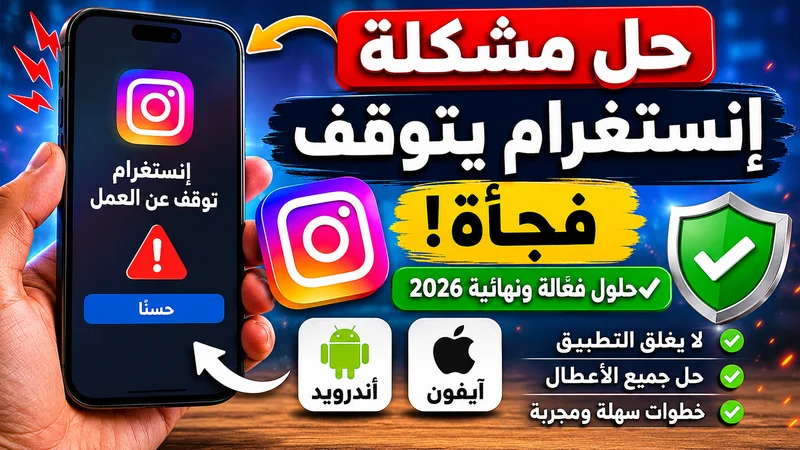
هل يفتح تطبيق إنستغرام ثم يغلق تلقائيًا، أم يتوقف أثناء مشاهدة الريلز والقصص؟ قد تحدث هذه المشكلة بسبب خلل مؤقت في التطبيق، أو إصدار قديم، أو نقص مساحة التخزين، أو مشكلة في الاتصال بالإنترنت. وفي بعض الحالات، يكون السبب عطلًا في خدمات إنستغرام نفسها، وليس في هاتفك.
في هذا الدليل، ستتعرف على حل مشكلة توقف إنستغرام فجأة خطوة بخطوة على هواتف أندرويد وآيفون، وكيفية التعامل مع مشكلة عدم فتح إنستقرام ورسائل الخطأ الشائعة. ابدأ بالحلول البسيطة أولًا، ولا تحذف التطبيق أو بياناته إلا إذا لم تنجح الخطوات الأقل تأثيرًا.
لماذا يتوقف إنستغرام فجأة عن العمل؟
توجد عدة أسباب محتملة وراء توقف إنستغرام أو إغلاقه تلقائيًا، ومن المهم تحديد طبيعة المشكلة قبل تجربة الحلول.
- خلل مؤقت في التطبيق: قد يتوقف التطبيق عن الاستجابة بسبب خطأ برمجي أو مشكلة حدثت أثناء التشغيل.
- إصدار قديم من إنستغرام: قد يؤدي استخدام إصدار يحتاج إلى تحديث إلى ظهور أخطاء أو مشكلات في التوافق.
- تراكم الملفات المؤقتة: قد يساعد مسح ذاكرة التخزين المؤقت على أندرويد في معالجة بعض المشكلات المتعلقة ببيانات التطبيق المؤقتة.
- ضعف الإنترنت: قد يؤدي الاتصال غير المستقر إلى فشل تحميل المنشورات والقصص والريلز، لكنه لا يفسر بالضرورة كل حالات الإغلاق المفاجئ.
- نقص مساحة التخزين: قد تؤثر المساحة المحدودة في أداء الهاتف وقدرته على تشغيل التطبيقات بسلاسة.
- مشكلة في نظام التشغيل: قد تتسبب بعض الأخطاء أو مشكلات التوافق في توقف التطبيق، خاصة إذا كانت المشكلة بدأت بعد تحديث النظام.
- عطل في خدمات إنستغرام: إذا واجه عدد كبير من المستخدمين المشكلة في الوقت نفسه، فقد يكون السبب من جهة الخدمة.
- تلف بعض ملفات التطبيق: قد تساعد إعادة تثبيت التطبيق على معالجة هذه الحالة إذا لم تنجح الحلول الأخرى.
تحديد السبب ليس ضروريًا في البداية؛ يمكنك تجربة الخطوات التالية بالترتيب للوصول إلى الحل المناسب.
حل مشكلة توقف إنستغرام فجأة على جميع الهواتف
قبل الانتقال إلى الإعدادات المتقدمة، جرّب الحلول التالية، سواء كنت تستخدم أندرويد أو آيفون.
1. إغلاق إنستغرام وفتحه من جديد
إذا كان التطبيق يعلق أو يتجمد أثناء الاستخدام، فأغلقه بالكامل ثم افتحه مرة أخرى.
- افتح شاشة التطبيقات الأخيرة في هاتفك.
- ابحث عن تطبيق إنستغرام.
- أزل التطبيق من قائمة التطبيقات المفتوحة.
- افتحه مجددًا وتحقق مما إذا كانت المشكلة قد اختفت.
هذه الخطوة مناسبة عند حدوث تعليق مؤقت، لكنها قد لا تكفي إذا كان التطبيق يغلق فور تشغيله باستمرار.
2. إعادة تشغيل الهاتف
يمكن أن تساعد إعادة تشغيل الهاتف على إنهاء العمليات العالقة ومعالجة بعض الأخطاء المؤقتة.
- احفظ عملك في التطبيقات المفتوحة.
- أعد تشغيل الهاتف من قائمة الطاقة.
- انتظر حتى يكتمل تشغيل النظام.
- افتح إنستغرام وجرب استخدامه.
إذا استمرت المشكلة، انتقل إلى الحل التالي بدلًا من تكرار إعادة التشغيل دون فائدة.
3. التحقق من اتصال الإنترنت
إذا كان إنستغرام يفتح ولكن لا يحمل المحتوى، فقد تكون المشكلة متعلقة بالشبكة.
- انتقل من شبكة Wi-Fi إلى بيانات الهاتف، أو العكس.
- افتح موقعًا آخر للتأكد من أن الإنترنت يعمل.
- فعّل وضع الطيران لبضع ثوانٍ، ثم أوقفه.
- أوقف VPN مؤقتًا إذا كنت تستخدمه، واختبر التطبيق مجددًا.
إذا كانت التطبيقات الأخرى تعاني من المشكلة نفسها، فابدأ بفحص الاتصال بدلًا من التركيز على إنستغرام وحده.
يمكنك أيضًا مراجعة دليل حل مشكلة الواي فاي متصل بدون إنترنت إذا كان الاتصال بالشبكة لا يعمل بصورة صحيحة.
حل مشكلة توقف إنستغرام على أندرويد
إذا كنت تستخدم هاتفًا يعمل بنظام أندرويد، مثل سامسونج أو شاومي أو أوبو، فجرّب الحلول التالية. قد تختلف أسماء القوائم قليلًا حسب الشركة المصنعة وإصدار النظام.
4. فرض إيقاف التطبيق ومسح ذاكرة التخزين المؤقت
يُعد مسح ذاكرة التخزين المؤقت من الخطوات المناسبة عندما يعلق إنستغرام أو يتصرف بصورة غير طبيعية على أندرويد.
اتبع الخطوات التالية:
- افتح الإعدادات.
- انتقل إلى التطبيقات.
- اختر Instagram.
- اضغط على فرض الإيقاف.
- افتح قسم التخزين أو التخزين وذاكرة التخزين المؤقت.
- اضغط على مسح ذاكرة التخزين المؤقت.
- افتح التطبيق مرة أخرى.
تنبيه: تأكد من اختيار «مسح ذاكرة التخزين المؤقت» وليس «مسح البيانات» في البداية. مسح البيانات قد يزيل بيانات التطبيق المحلية ويستلزم تسجيل الدخول من جديد.
ولا تحتاج إلى مسح الكاش يوميًا؛ استخدم هذه الخطوة عندما تواجه مشكلة فعلية.
5. تحديث إنستغرام من متجر Google Play
قد يتضمن التحديث إصلاحات لأخطاء تؤثر في استقرار التطبيق.
- افتح متجر Google Play.
- ابحث عن Instagram.
- افتح صفحة التطبيق الرسمية.
- إذا ظهر زر تحديث، فاضغط عليه.
- انتظر اكتمال التحديث ثم افتح التطبيق.
إذا لم يظهر خيار التحديث، فقد يكون التطبيق محدثًا بالفعل أو لا يتوفر إصدار أحدث لجهازك في الوقت الحالي.
6. التأكد من وجود مساحة تخزين كافية
عندما تكون مساحة الهاتف محدودة جدًا، قد يتراجع الأداء وتظهر مشكلات في تشغيل التطبيقات.
للتأكد من المساحة المتاحة:
- افتح الإعدادات.
- انتقل إلى التخزين.
- راجع المساحة المستخدمة والمتبقية.
- احذف الملفات غير الضرورية أو انقل الملفات الكبيرة إلى مكان آمن إذا احتجت إلى مساحة إضافية.
لا توجد مساحة ثابتة تصلح لجميع الهواتف، لذلك لا تعتبر رقمًا محددًا شرطًا رسميًا لتشغيل إنستغرام. المهم تجنب امتلاء مساحة الجهاز بالكامل.
7. تحديث نظام أندرويد
إذا بدأت مشكلة توقف إنستغرام بعد تحديث النظام، فتحقق من توفر تحديثات إصلاحية جديدة.
- افتح الإعدادات.
- انتقل إلى تحديث البرنامج أو تحديث النظام.
- تحقق من وجود إصدار متاح.
- اقرأ تفاصيل التحديث، وثبّته إذا كان مناسبًا لجهازك.
احرص على شحن الهاتف والاتصال بشبكة مستقرة قبل التحديث، ولا تفترض أن أحدث إصدار من النظام هو سبب المشكلة دون وجود دليل.
8. حذف إنستغرام وإعادة تثبيته
إذا لم تنجح الخطوات السابقة، فقد تساعد إعادة التثبيت على معالجة ملفات التطبيق التالفة.
- تأكد من معرفة كلمة المرور وامتلاك وسيلة لاستعادة حسابك.
- احذف تطبيق إنستغرام.
- أعد تشغيل الهاتف إذا لزم الأمر.
- نزّل التطبيق مجددًا من متجر Google Play الرسمي.
- سجّل الدخول واختبر التطبيق.
حذف التطبيق لا يعني حذف حسابك أو منشوراتك المحفوظة على خوادم إنستغرام، لكنه قد يزيل بعض البيانات المحلية. احفظ أي مسودات مهمة قبل الحذف، لأن بعض المحتوى المحلي قد لا يُستعاد.
حل مشكلة توقف إنستغرام على الآيفون
إذا كنت تستخدم iPhone، فابدأ بإغلاق التطبيق وإعادة تشغيل الجهاز، ثم انتقل إلى التحديثات وإعادة التثبيت إذا استمرت المشكلة.
9. تحديث إنستغرام من App Store
- افتح App Store.
- ابحث عن Instagram.
- افتح صفحة التطبيق.
- إذا ظهر خيار Update أو «تحديث»، فاضغط عليه.
- بعد اكتمال التحديث، افتح التطبيق مجددًا.
إذا لم يتوفر تحديث للتطبيق، فتحقق من تحديث iOS من إعدادات الهاتف.
10. حذف التطبيق وإعادة تنزيله على الآيفون
لا يوفر نظام iOS عادةً زرًا عامًا لمسح ذاكرة التخزين المؤقت لكل تطبيق بالطريقة المتاحة في أندرويد؛ لذلك قد تكون إعادة التنزيل خيارًا مناسبًا إذا استمرت المشكلة.
- تأكد من معرفة بيانات تسجيل الدخول.
- اضغط مطولًا على أيقونة إنستغرام.
- اختر إزالة التطبيق ثم حذف التطبيق.
- افتح App Store ونزّله مرة أخرى.
- سجّل الدخول وتحقق من حل المشكلة.
مهم: قد يؤدي حذف التطبيق إلى فقدان بيانات محلية، بما في ذلك بعض المسودات. لا تحذف التطبيق قبل التأكد من عدم وجود محتوى محلي تحتاج إلى الاحتفاظ به.
تحديث نظام iOS
إذا كانت المشكلة مستمرة أو ظهرت بعد تحديث سابق، افتح الإعدادات ← عام ← تحديث البرامج، وتحقق من توفر إصدار أحدث. اتبع تعليمات آبل وتأكد من توفر مساحة كافية قبل التثبيت.
حل رسائل الخطأ الشائعة في إنستغرام
قد لا يتوقف التطبيق بالكامل، بل تظهر رسالة تمنعك من تنفيذ إجراء معين. يختلف الحل حسب الرسالة وطبيعة المشكلة.
ظهور رسالة Something went wrong
تعني هذه الرسالة وجود مشكلة في إكمال العملية، لكنها لا تحدد سببًا واحدًا بعينه.
جرّب ما يلي:
- أعد المحاولة بعد فترة قصيرة.
- اختبر الاتصال بشبكة أخرى.
- أغلق التطبيق وافتحه مجددًا.
- حدّث التطبيق إذا توفر إصدار جديد.
- إذا ظهرت الرسالة أثناء إجراء معين فقط، مثل تسجيل الدخول أو النشر، فافحص ذلك الإجراء تحديدًا.
ظهور رسالة Try again later
قد تظهر هذه الرسالة عند تعذر إكمال إجراء مؤقتًا، وقد ترتبط بقيود على بعض الأنشطة أو بأخطاء في الخدمة.
لا تكرر الإجراء بسرعة وبشكل متواصل. انتظر قليلًا، وتحقق من إشعارات الحساب إن وجدت، ثم جرّب مرة أخرى. إذا كانت الرسالة متعلقة بنشاط الحساب، فلن يؤدي مسح الكاش بالضرورة إلى حلها.
إنستغرام يفتح ثم يغلق تلقائيًا
إذا كان التطبيق يغلق قبل تحميل الصفحة الرئيسية، فابدأ بإعادة التشغيل والتحديث، ثم امسح الكاش على أندرويد. إذا لم يتحسن الوضع، جرّب إعادة التثبيت بعد التأكد من بيانات الدخول.
إنستغرام لا يحمّل الريلز أو القصص
إذا كان التطبيق يفتح بشكل طبيعي لكن الفيديوهات لا تعمل، فاختبر الإنترنت أولًا. جرّب شبكة أخرى، وأوقف VPN مؤقتًا، وتحقق من وجود مساحة كافية. قد يكون الخلل متعلقًا بتحميل المحتوى وليس بتوقف التطبيق نفسه.
ماذا تفعل إذا استمرت المشكلة؟
إذا جربت الحلول السابقة ولم تنجح، فانتقل إلى هذه الإجراءات حسب طبيعة العطل.
التحقق من وجود عطل عام في إنستغرام
إذا توقف التطبيق عن العمل فجأة على أكثر من جهاز، أو واجه أصدقاؤك المشكلة نفسها في الوقت ذاته، فمن الممكن أن يكون السبب عطلًا في الخدمة.
يمكنك مراجعة Downdetector لحالة إنستغرام للاطلاع على بلاغات المستخدمين. هذه البلاغات مؤشر مساعد وليست تأكيدًا رسميًا للعطل.
يمكنك أيضًا تجربة الموقع الرسمي instagram.com من متصفح الهاتف. إذا عمل الموقع بينما تعطل التطبيق، فقد تكون المشكلة مرتبطة بالتطبيق أو إصداره. أما إذا لم يعمل الاثنان، فقد تكون هناك مشكلة في الاتصال أو الحساب أو الخدمة.
إعادة ضبط إعدادات الشبكة عند الحاجة
لا تلجأ إلى إعادة ضبط الشبكة إلا إذا كانت لديك مؤشرات على وجود مشكلة في الاتصال، وبعد تجربة شبكة أخرى.
- على أندرويد: ابحث في الإعدادات عن «إعادة ضبط إعدادات الشبكة» أو الخيار المشابه بحسب الشركة المصنعة.
- على آيفون: الإعدادات ← عام ← نقل أو إعادة تعيين iPhone ← إعادة تعيين ← إعادة تعيين إعدادات الشبكة.
قد يؤدي هذا الإجراء إلى حذف شبكات Wi-Fi المحفوظة وكلمات مرورها وإعادة ضبط إعدادات الشبكة الأخرى. ولا يُعد حلًا أوليًا إذا كانت المشكلة مقتصرة على إنستغرام.
التواصل مع دعم إنستغرام
إذا استمرت المشكلة رغم التحديث وإعادة التثبيت، استخدم مركز المساعدة الرسمي: https://help.instagram.com/
اذكر نوع هاتفك وإصدار النظام، ومتى بدأت المشكلة، وهل يغلق التطبيق تلقائيًا أم تظهر رسالة خطأ. لا ترسل كلمة المرور أو رموز التحقق إلى أي جهة تدّعي أنها ستصلح حسابك.
كيف تتجنب توقف إنستغرام مستقبلًا؟
يمكنك تقليل بعض المشكلات الشائعة باتباع عادات بسيطة:
- حدّث إنستغرام من المتجر الرسمي عند توفر تحديث مناسب.
- حافظ على مساحة تخزين متاحة على هاتفك.
- استخدم اتصالًا مستقرًا عند مشاهدة الفيديوهات أو رفعها.
- تجنب التطبيقات المعدلة أو غير الرسمية التي تدّعي إضافة مزايا لإنستغرام.
- حدّث نظام الهاتف عندما تتوفر تحديثات مناسبة.
- احتفظ ببيانات استعادة الحساب في مكان آمن.
- تجنب حذف التطبيق أو مسح بياناته قبل حفظ المسودات والتأكد من إمكانية تسجيل الدخول مجددًا.
ليس من الضروري مسح ذاكرة التخزين المؤقت وفق جدول زمني ثابت؛ الأفضل استخدام هذه الخطوة عند ظهور مشكلة فعلية.
الأسئلة الشائعة حول توقف إنستغرام
لماذا يتوقف إنستغرام فجأة رغم أنه كان يعمل بالأمس؟
قد يكون السبب تحديثًا للتطبيق أو النظام، أو خللًا مؤقتًا، أو مشكلة في الاتصال أو ملفات التطبيق. ابدأ بإغلاق التطبيق وإعادة تشغيل الهاتف والتحقق من التحديثات.
لماذا إنستغرام لا يفتح على هاتفي؟
إذا لم يفتح التطبيق إطلاقًا، أعد تشغيل الهاتف وتحقق من تحديث إنستغرام ونظام التشغيل. على أندرويد، جرّب مسح الكاش، ثم أعد التثبيت إذا استمرت المشكلة.
هل حذف إنستغرام يحذف حسابي؟
لا يؤدي حذف التطبيق وحده إلى حذف حساب إنستغرام أو المنشورات الموجودة على الحساب. لكن قد تفقد بعض البيانات المحلية أو المسودات، وقد تحتاج إلى تسجيل الدخول مجددًا.
ما الفرق بين مسح الكاش ومسح البيانات؟
مسح الكاش يحذف الملفات المؤقتة التي يمكن للتطبيق إنشاؤها مجددًا. أما مسح البيانات فيزيل بيانات التطبيق المحلية بدرجة أكبر وقد يعيد بعض إعداداته إلى حالتها الأولية، لذلك لا تبدأ به قبل التأكد من بيانات الدخول.
هل المشكلة من إنستغرام أم من هاتفي؟
جرّب الموقع عبر المتصفح، واختبر التطبيق على شبكة أخرى، واسأل مستخدمًا آخر إن كان يواجه المشكلة نفسها. هذه الخطوات تساعد على تضييق الاحتمالات، لكنها لا تثبت وحدها مصدر العطل.
ماذا أفعل إذا ظهرت رسالة Try again later؟
توقف عن تكرار الإجراء بسرعة، وانتظر قليلًا ثم حاول مجددًا. إذا ظهرت الرسالة بعد نشاط معين أو أثناء استخدام الحساب، فتحقق من إشعارات الحساب ومركز المساعدة.
هل تحديث الهاتف يحل مشكلة توقف إنستغرام؟
قد يساعد تحديث النظام إذا كان يتضمن إصلاحًا لمشكلة تؤثر في التطبيق، لكنه ليس حلًا مضمونًا لكل الحالات. تحقق من التحديثات المتاحة واتبع تعليمات الشركة المصنعة.
هل يمكن استخدام إنستغرام دون التطبيق؟
نعم، يمكنك محاولة الدخول إلى https://www.instagram.com/ من متصفح الهاتف. قد تختلف بعض الوظائف عن التطبيق، كما أن نجاح الموقع يعتمد على سلامة الاتصال والخدمة والحساب.
اقرا ايضا: حل مشكلة واتساب لا يعمل أو يتوقف فجأة
الخلاصة
تعتمد أفضل طريقة من أجل حل مشكلة توقف إنستغرام فجأة على الأعراض التي تظهر على هاتفك. ابدأ بإغلاق التطبيق وإعادة تشغيل الجهاز والتحقق من الإنترنت والتحديثات. إذا كنت تستخدم أندرويد، جرّب مسح ذاكرة التخزين المؤقت، ثم انتقل إلى إعادة التثبيت عند الحاجة. أما على الآيفون، فابدأ بالإغلاق وإعادة التشغيل والتحديث قبل حذف التطبيق وإعادة تنزيله.
إذا استمرت المشكلة على أكثر من جهاز، فتحقق من احتمال وجود عطل عام قبل تغيير إعدادات الهاتف. ولا تمسح بيانات التطبيق أو تعِد ضبط الشبكة إلا عند الحاجة وبعد معرفة الآثار المحتملة لكل إجراء.
إذا لم تنجح الحلول، اكتب في التعليقات نوع هاتفك، وما الذي يحدث عند فتح إنستغرام، ورسالة الخطأ إن ظهرت؛ فهذه التفاصيل تساعد على تحديد الخطوة التالية بصورة أدق.